用 Rufus 安装 Proxmox VE

用 Rufus 制作启动 U 盘(关键:DD 模式)
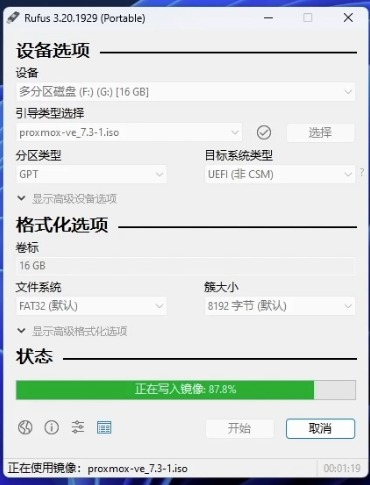
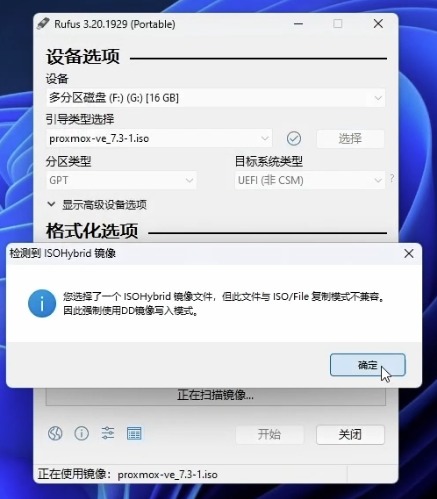
  1. 插入 U 盘,打开 Rufus;选对 U 盘设备(避免选错盘)。
  2. 启动选择 → 选择已下载的 Proxmox VE ISO;分区方案 / 目标系统默认即可,无需手动改。
  3. 点击「开始」;弹出提示 “检测到 ISOHybrid 镜像”,务必选「以 DD 镜像模式写入」,否则大概率无法引导或安装失败。
  4. 确认覆盖警告,等待写入完成(速度取决于 U 盘与接口);完成后退出 Rufus,拔下 U 盘。

索泰ZBOX主机安装Proxmox VE,开启虚拟化和启动项方法

索泰 ZBOX 主机:开启虚拟化 + 设置启动项的具体步骤

配置BIOS

一、进入 BIOS 的方法

索泰 ZBOX 主机的 BIOS 进入按键为 Delete 键(部分旧型号可能为 F2):
  1. 重启 ZBOX,开机后立即连续按 Delete 键,直到进入 BIOS 界面。

二、开启 CPU 虚拟化(Proxmox 必备)

  1. 在 BIOS 界面,用方向键选择 Advanced(高级) 选项卡 → 进入 CPU Configuration(CPU 配置)
  2. 找到以下选项并设置为 Enabled(启用)
    • Intel 平台:Intel Virtualization Technology(VT-x)(默认开启了)
    • 若支持 I/O 虚拟化(可选):Intel VT-d(需同时开启,提升 Proxmox 的硬件直通性能)。(没找到、可能不支持)
  3. 按 F10 键 保存设置,选择 “YES” 确认重启。

三、设置 U 盘为启动项(引导 Proxmox 安装)

  1. 再次进入 BIOS(重启后按 Delete),选择 Boot(启动) 选项卡。
  2. 找到 Boot Priority(启动优先级) 或 Boot Device Order(启动设备顺序),将你的 Proxmox U 盘(显示为 “USB Storage Device”)移至列表第一位。
  3. (可选)关闭 Secure Boot(安全启动):在 “Security(安全)” 选项卡中,将 “Secure Boot” 设为 Disabled(禁用)(避免 UEFI 模式下无法识别 U 盘)。(默认关闭了安全启动)
  4. 按 F10 键 保存并重启,此时 ZBOX 会从 Proxmox U 盘引导安装程序。

总结:啥也不用改

重置BIOS方法(非必须)

最右边的SAVE/EXIT中有“重置默认选项”按钮,选择后保存配置即可:
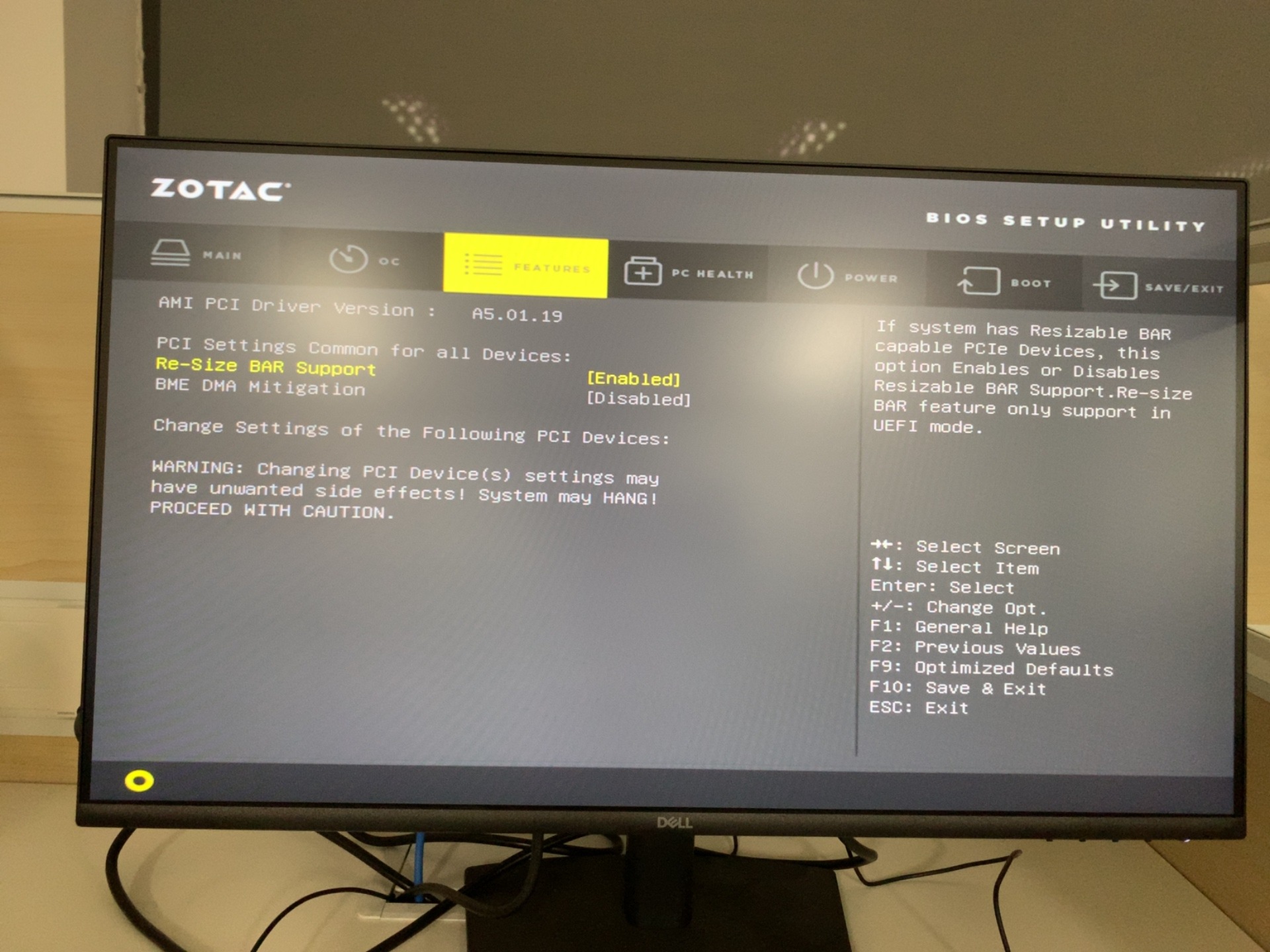
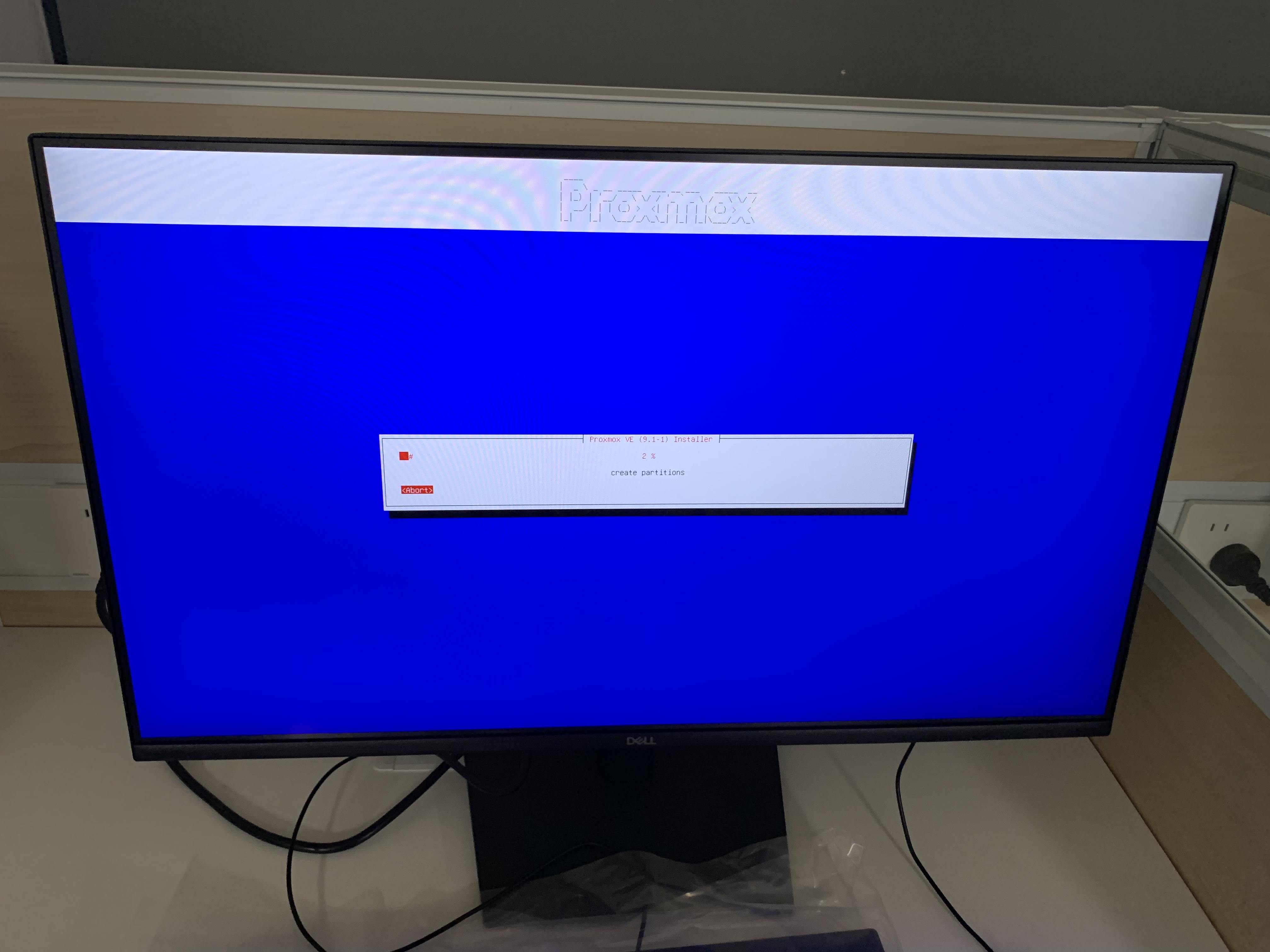
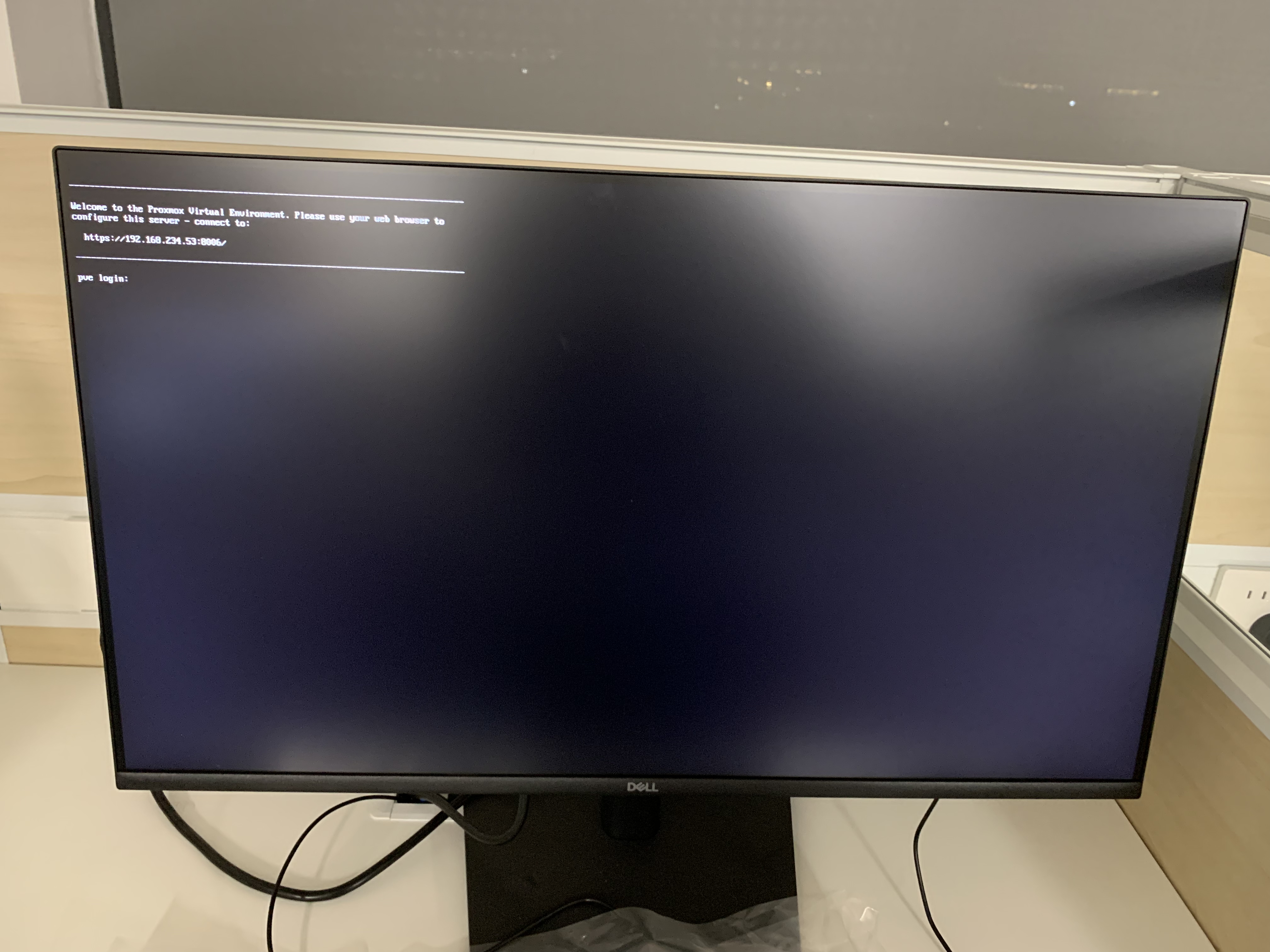
Proxmox VE 安装流程

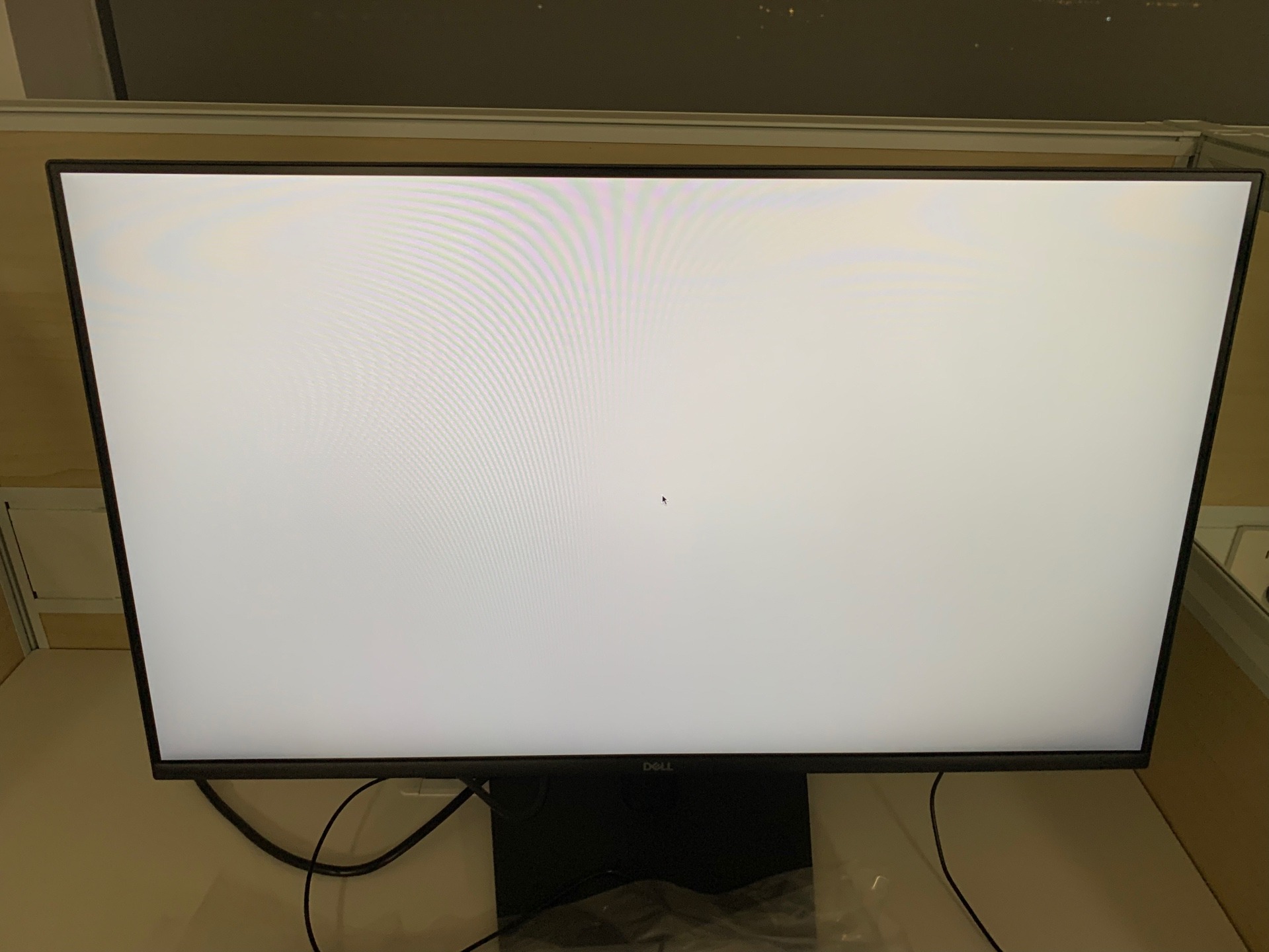
白屏幕原因、解决
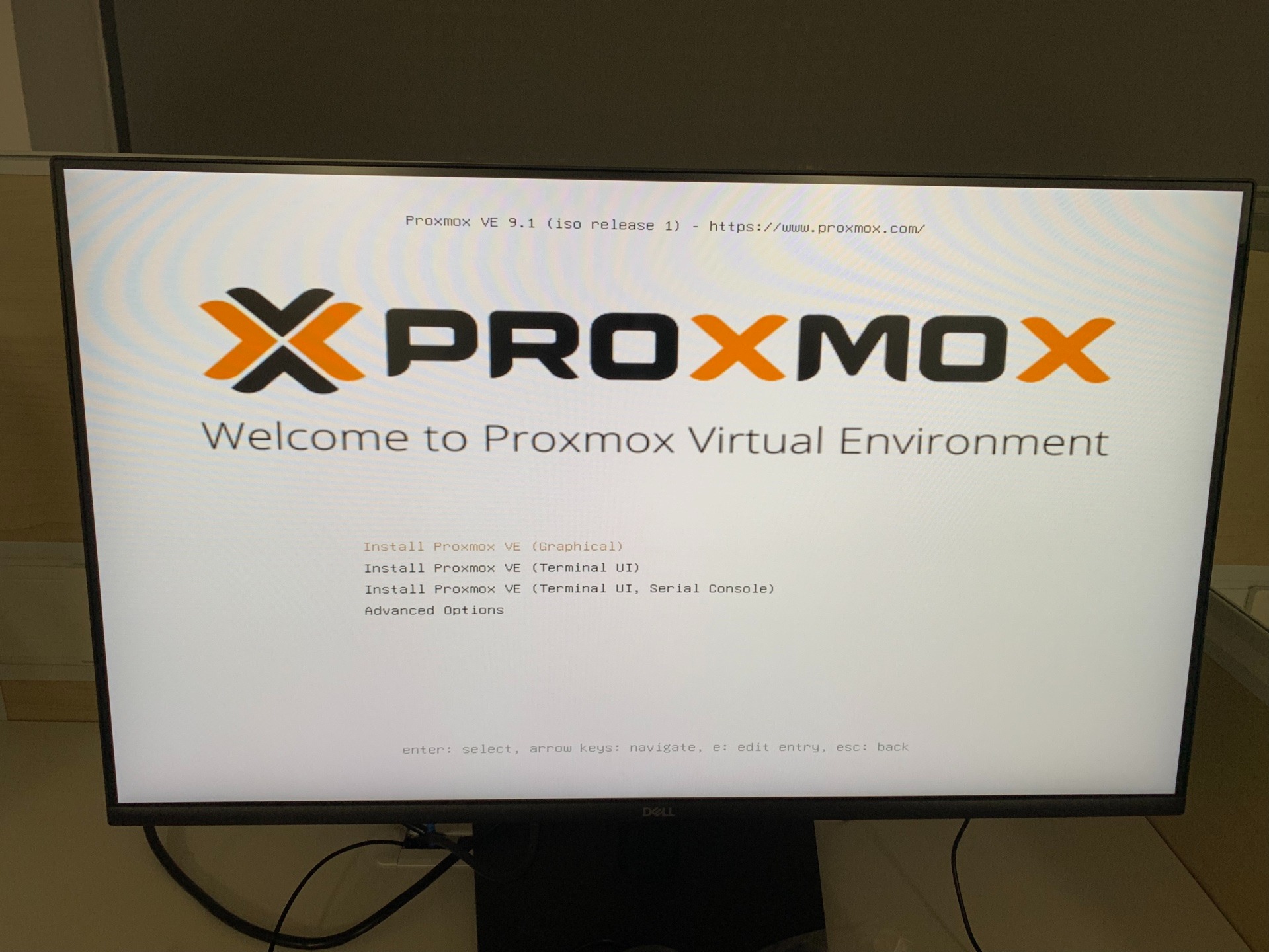
原因:显卡问题,懒得解决,重启后勾选第二项“终端安装模式(Terminal UI)”

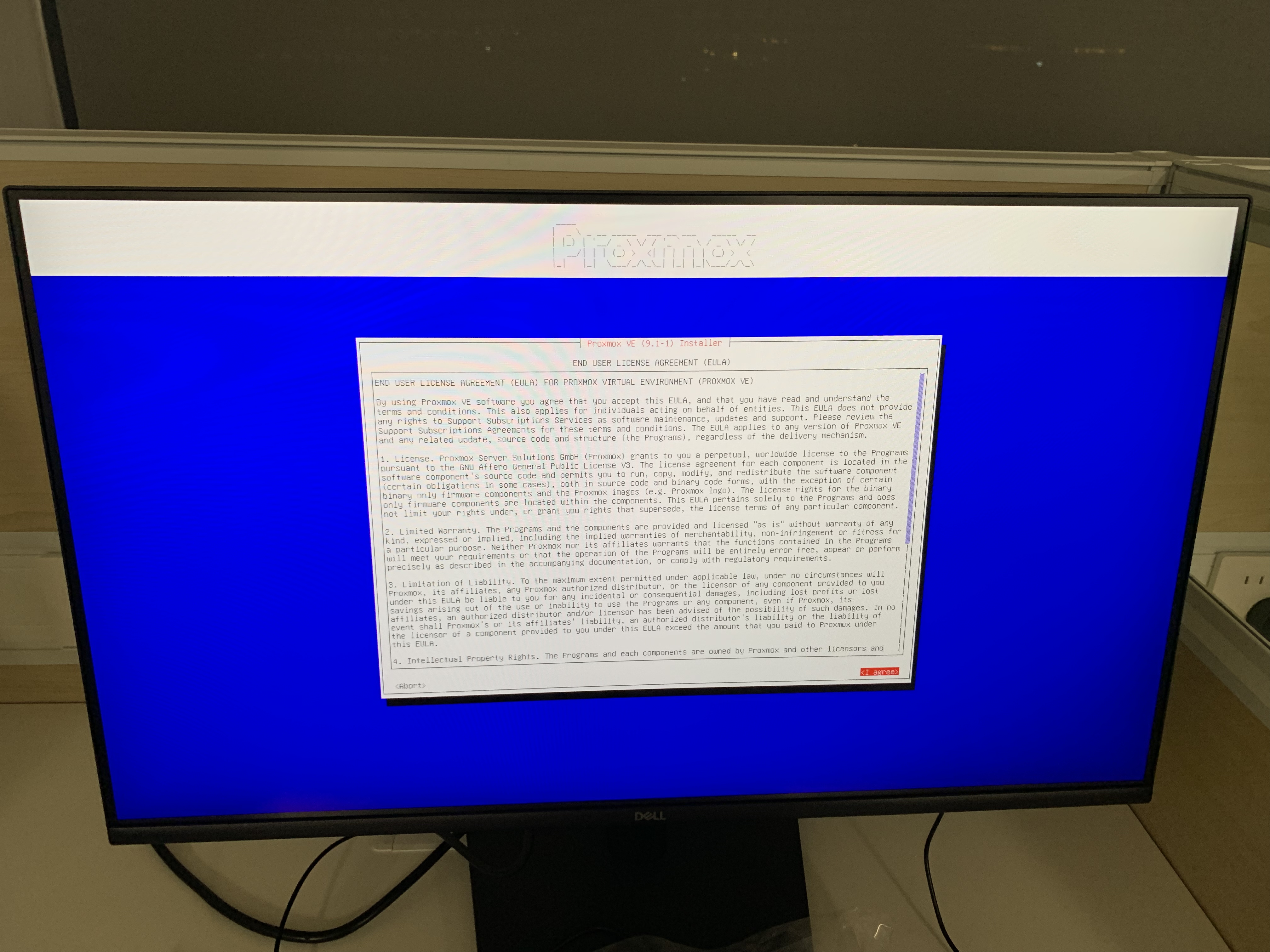
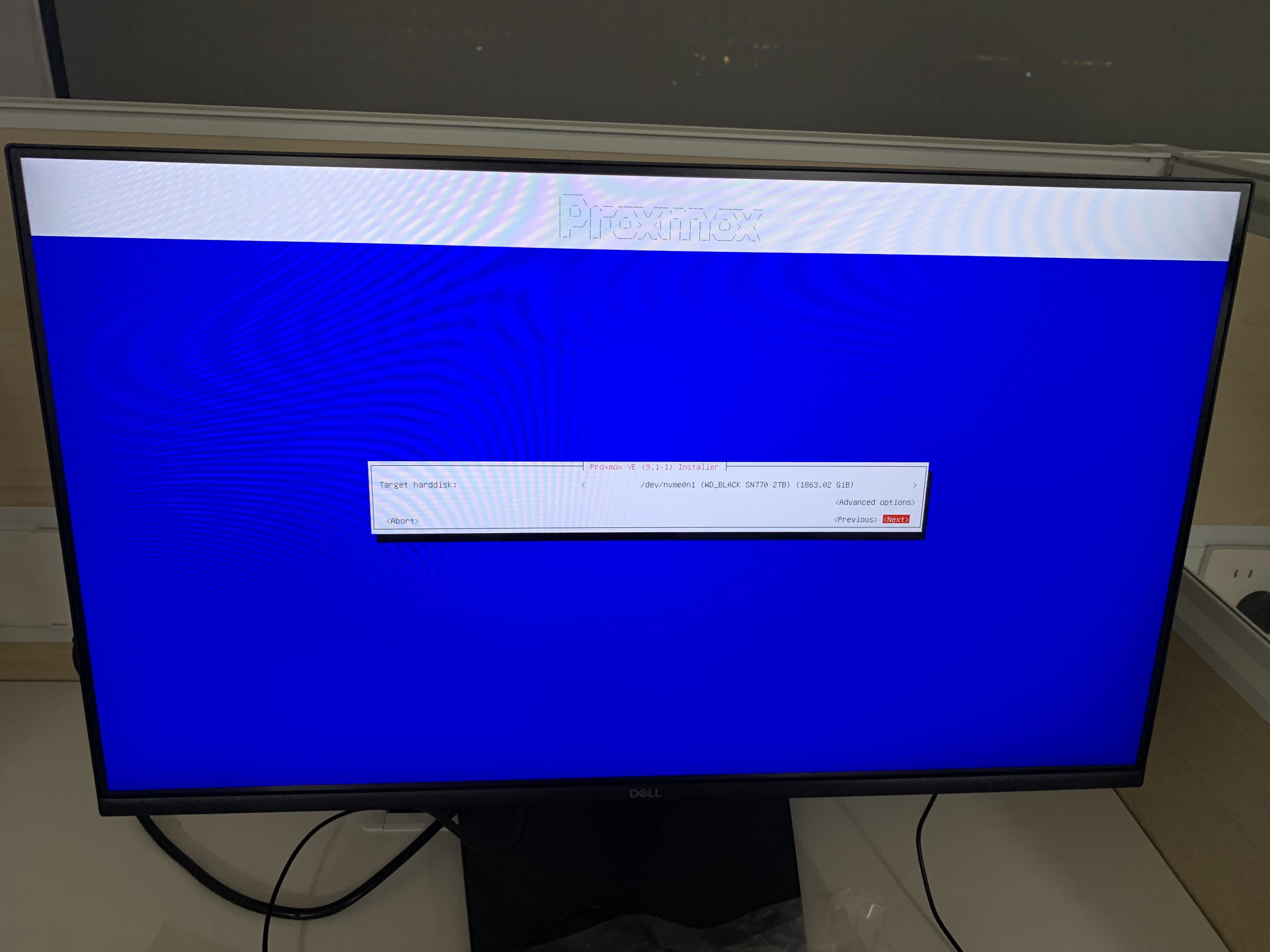
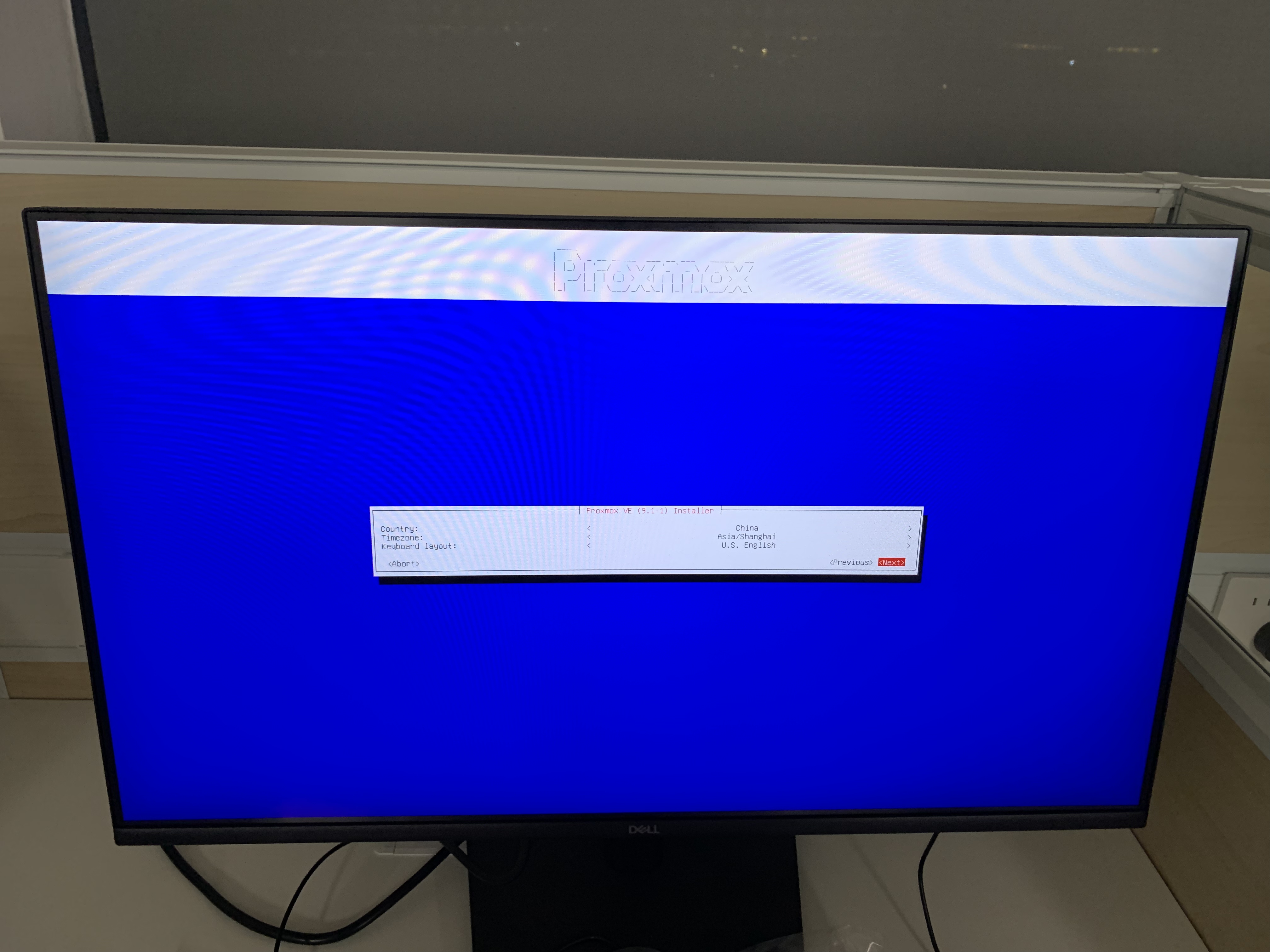
终端安装模式(Terminal UI)安装流程
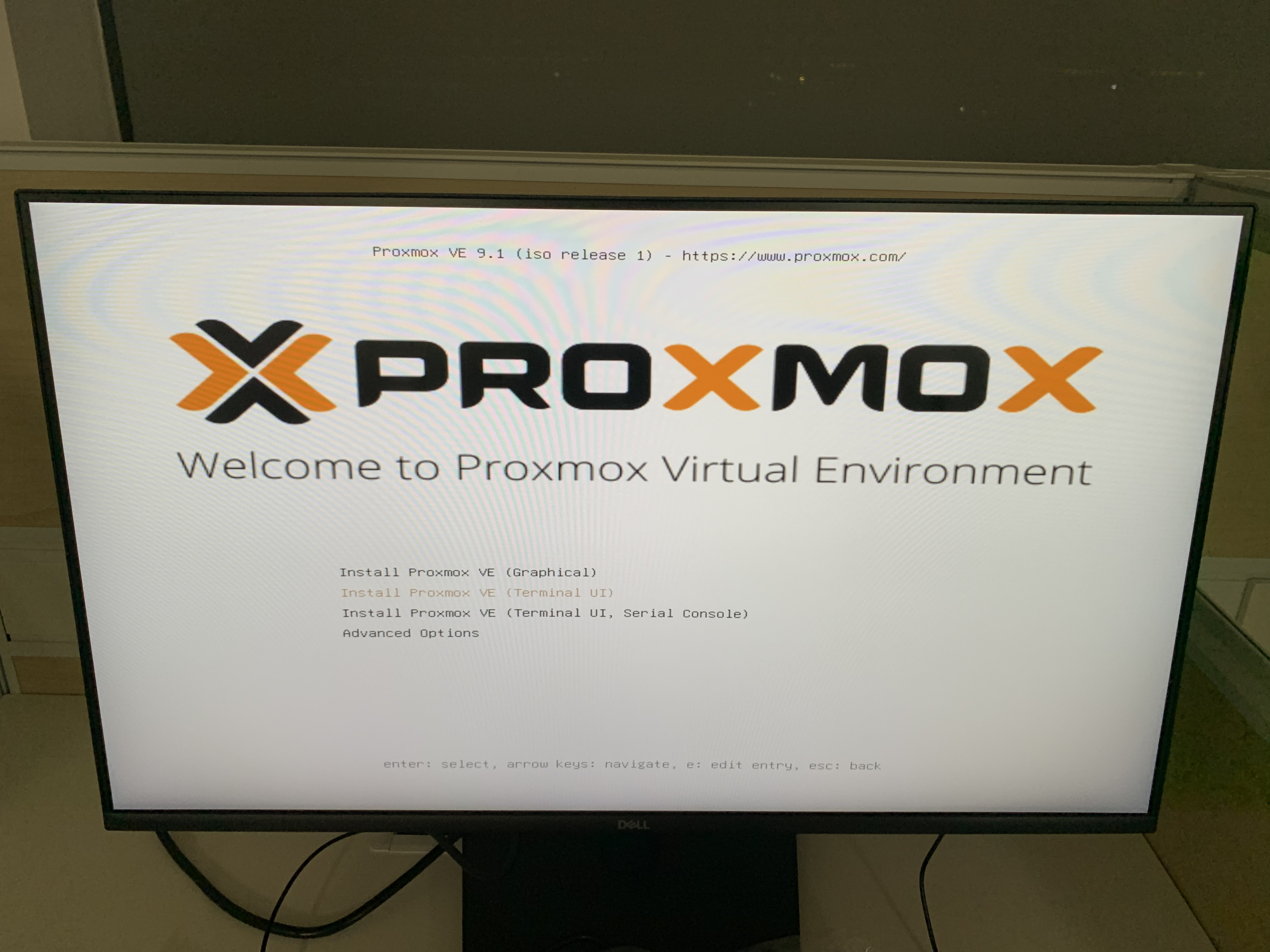
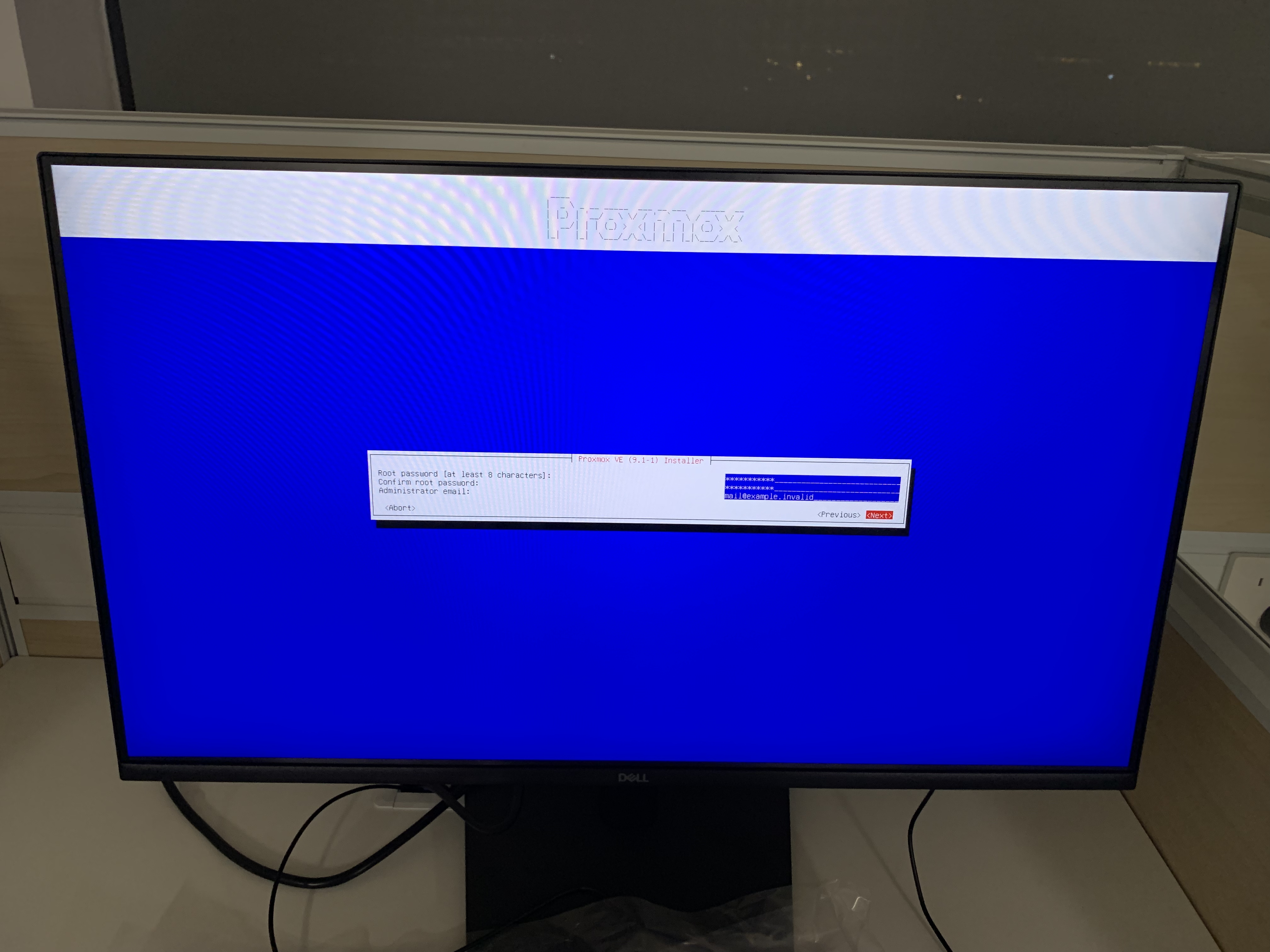
Administrator email默认格式是不正确的,填写正确的格式即可:
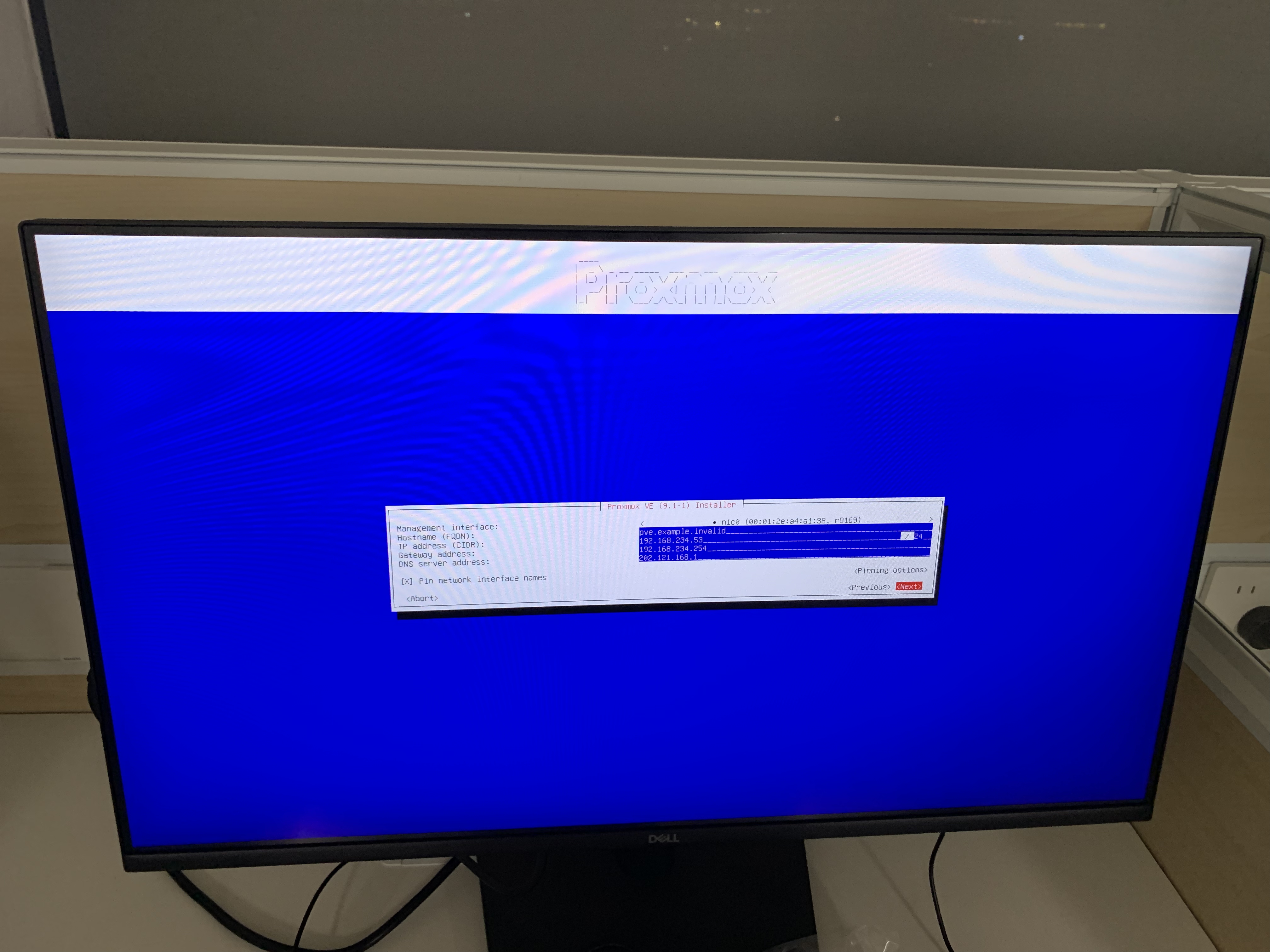
默认的Hostname格式不正确,需要修改下:
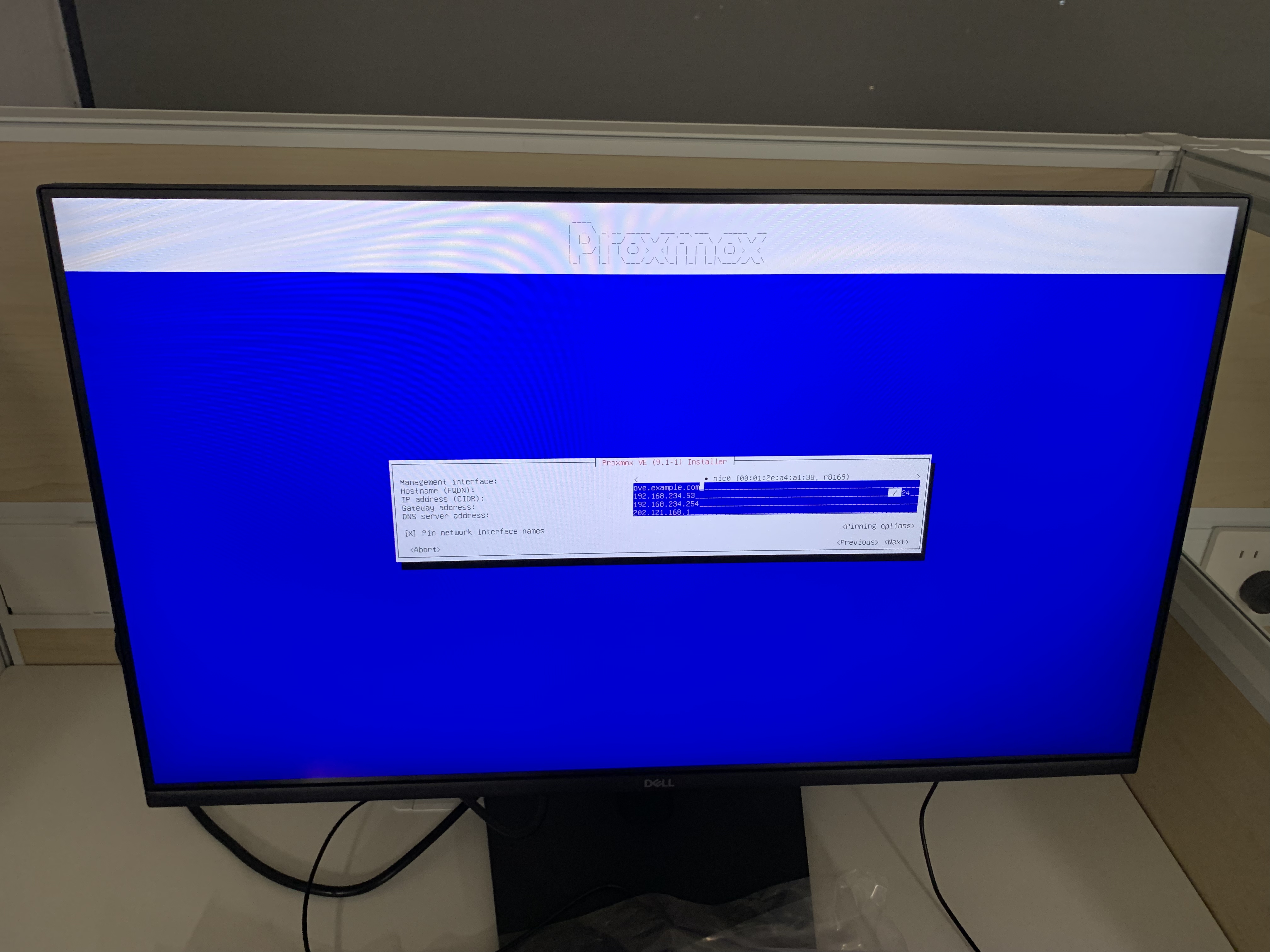
Hostname改成正确的形式:
这里会出现一个确认单,无误后点击继续
作者: 高志远

高志远,24岁,男生

发表评论

邮箱地址不会被公开。