一、安装Gitg
1.1 确保Git已安装
在安装Gitg之前,请确保您的Ubuntu系统中已经安装了Git。您可以通过以下命令检查Git是否已安装:
git --version
如果Git已安装,命令行将显示Git的版本信息。如果没有安装,请使用以下命令安装Git:
sudo apt update
sudo apt install git
1.2 安装Gitg
安装Gitg的命令如下:
sudo apt install gitg
等待安装完成,Gitg就安装好了。
二、Gitg的基本操作
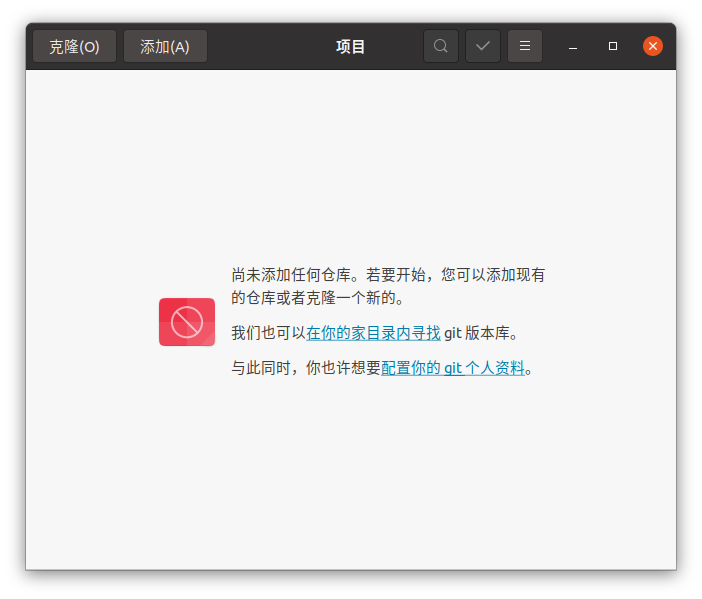
2.1 打开Gitg
安装完成后,您可以在Desk top左侧程序坞中找到 Gitg
2.2 添加仓库
打开Gitg后,您可以通过以下步骤添加一个本地仓库:
- 点击“文件”菜单,选择“新建仓库”。
- 在弹出的对话框中,选择仓库的存储位置,并输入仓库名称。
- 点击“创建”按钮。
2.3 克隆远程仓库
如果您需要克隆一个远程仓库,可以按照以下步骤操作:
- 点击“文件”菜单,选择“克隆”。
- 在弹出的对话框中,输入远程仓库的URL。
- 选择要克隆到的本地路径。
- 点击“克隆”按钮。
2.4 提交和推送
- 在Gitg中,您可以通过右键点击文件或文件夹,选择“提交”来提交更改。
- 在弹出的对话框中,输入提交信息,并选择要提交的文件。
- 点击“提交”按钮。
- 提交后,您可以通过右键点击仓库,选择“推送”来将更改推送到远程仓库。
