VS Code中的插件只是UI界面,要先安装OpenCode本体才行。
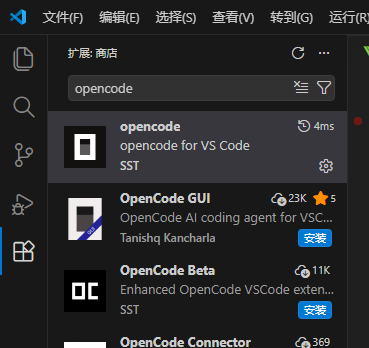
注意:安装下面这种Windows版是不能被VS Code中的OpenCode插件所调用的。

要安装CLI版本:IDE | OpenCode
Windows下最省心的方案:
你要找的是这个 👇
👉 npm
官网地址:https://www.npmjs.com/
🧠 顺便帮你理清关系(避免踩坑)
很多人会有个误区:
👉 你其实不需要单独安装 npm
因为:
- npm 是跟着 Node.js 一起安装的
✅ 正确步骤(你现在该做的)
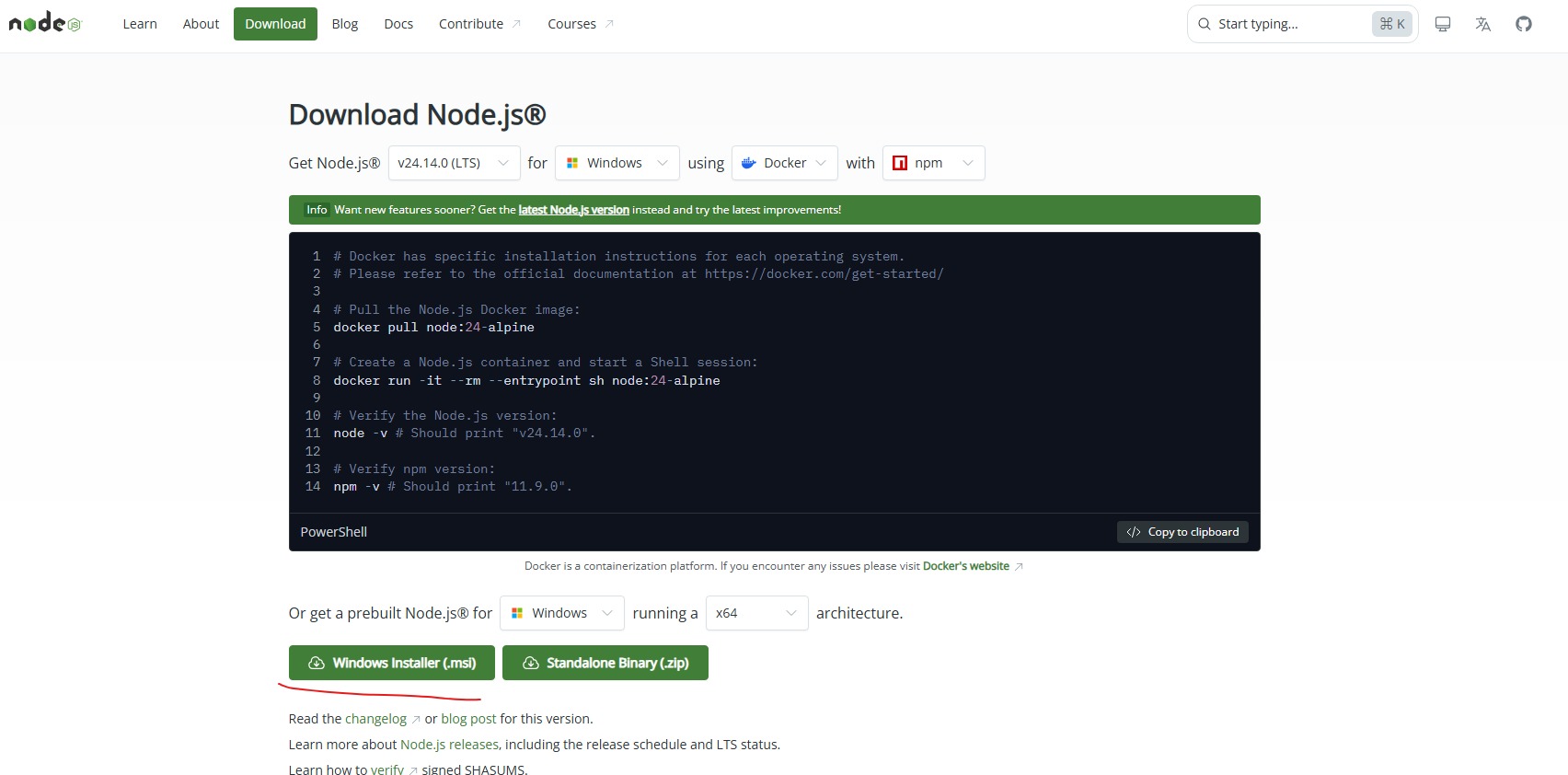
1️⃣ 安装 Node.js(自动带 npm)
去官网:
下载 LTS 版本(推荐)
2️⃣ 安装完成后验证
打开 PowerShell:
node -v
npm -v
👉 都有版本号 = OK
3️⃣ 再安装 OpenCode CLI
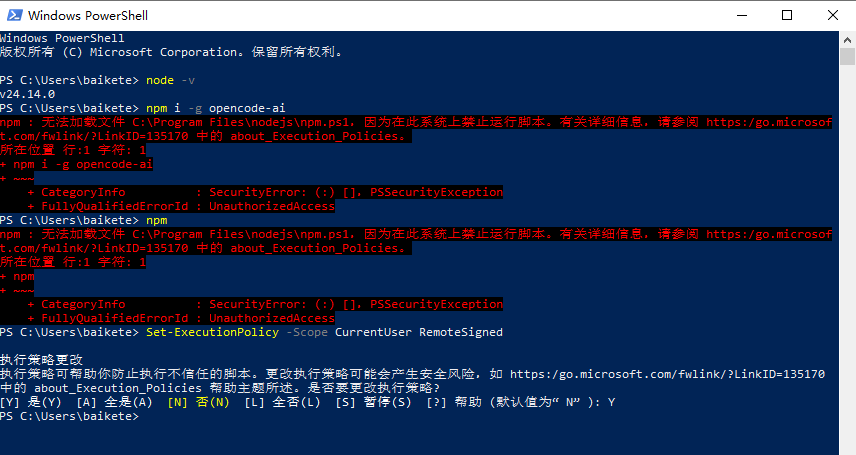
npm install -g opencode-ai Ps:如果有报错 PS C:\Users\baikete> npm i -g opencode-ai npm : 无法加载文件 C:\Program Files\nodejs\npm.ps1,因为在此系统上禁止运行脚本。有关详细信息,请参阅 https:/go.microsof t.com/fwlink/?LinkID=135170 中的 about_Execution_Policies。 所在位置 行:1 字符: 1 + npm i -g opencode-ai + ~~~ + CategoryInfo : SecurityError: (:) [],PSSecurityException + FullyQualifiedErrorId : UnauthorizedAccess 解决:🥈 如果你不想改策略(备用方案)
你也可以直接绕过 PowerShell,用 CMD:
npm i -g opencode-ai
👉 CMD 不受这个限制
但是为了能让VS Code中的OpenCode可以正常识别,还需要改变下PowerShell的权限:
直接执行👇这一条(只影响当前用户,安全):
Set-ExecutionPolicy –Scope CurrentUser RemoteSigned
然后输入:
Y
🧪 安装完记得验证
opencode —version
👍 一句话总结
👉 npm 官网你可以看,但真正要装的是 Node.js
👉 装完 Node → 自动就有 npm → 才能装 opencode
如果你愿意,我可以帮你检查你现在电脑有没有装 Node(一步判断,避免你重复安装)。
VS Code里的OpenCode插件无法打开
不是环境变量问题,是PowerShell权限问题,输入:
Set-ExecutionPolicy –Scope CurrentUser RemoteSigned
然后就能输入
PS C:\WINDOWS\system32> npm -v
11.13.0
看到版本号,最后输入下面代码确认PowerShell能够整查看到OpenCode版本:
PS C:\WINDOWS\system32> opencode -version
1.16.0
PS C:\WINDOWS\system32>
Windows PowerShell
版权所有(C) Microsoft Corporation。保留所有权利。

安装最新的 PowerShell,了解新功能和改进!https://aka.ms/PSWindows

PS C:\WINDOWS\system32> npm -v
npm : 无法加载文件 C:\Program Files\nodejs\npm.ps1,因为在此系统上禁止运行脚本。有关详细信息,请参阅 https:/go.microsof
t.com/fwlink/?LinkID=135170 中的 about_Execution_Policies。
所在位置 行:1 字符: 1
+ npm -v
+ ~~~
    + CategoryInfo          : SecurityError: (:) [],PSSecurityException
    + FullyQualifiedErrorId : UnauthorizedAccess
PS C:\WINDOWS\system32> Set-ExecutionPolicy –Scope CurrentUser RemoteSigned
PS C:\WINDOWS\system32> npm -v
11.13.0
PS C:\WINDOWS\system32> opencode -version
1.16.0
PS C:\WINDOWS\system32>
