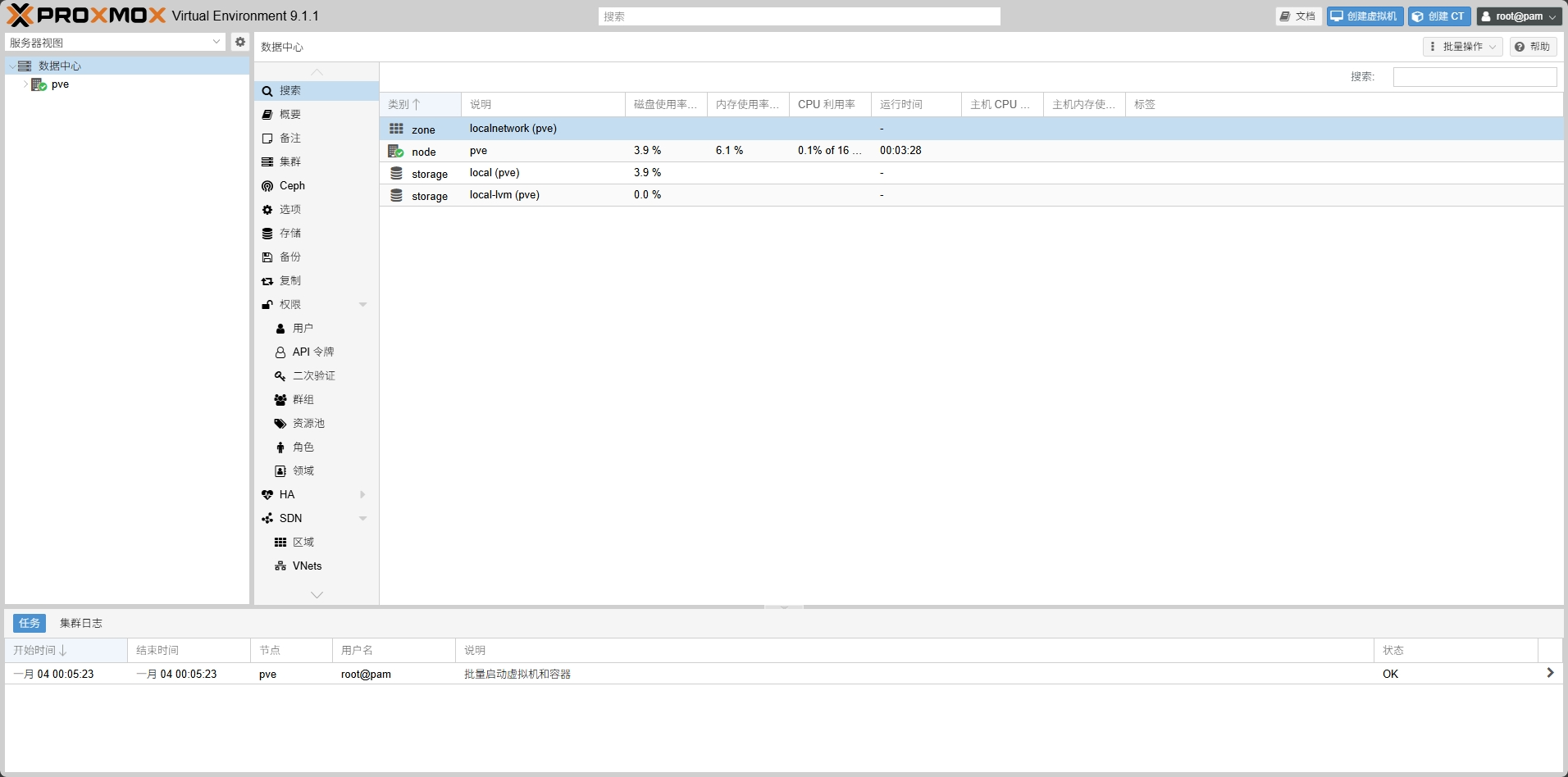
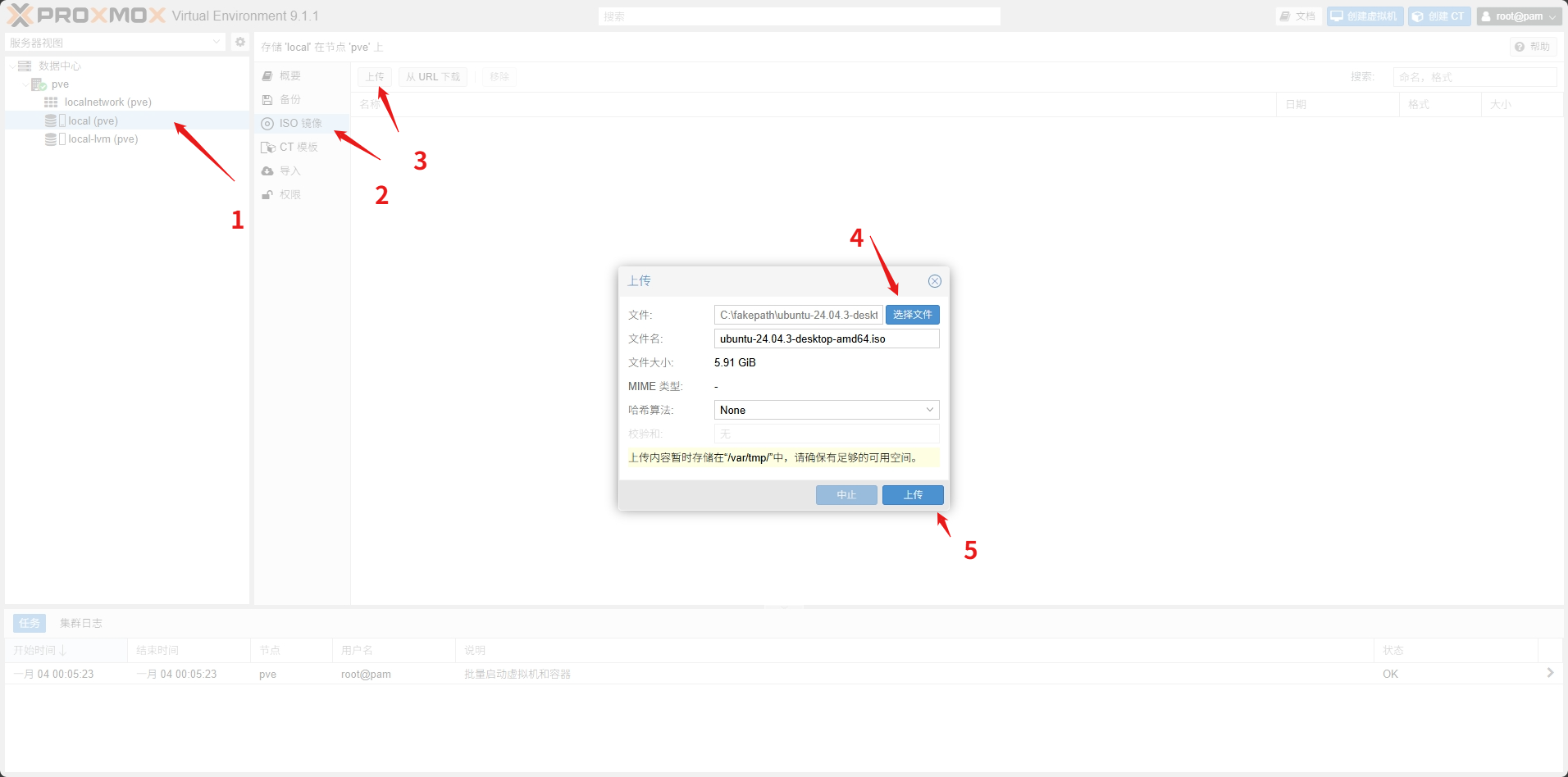
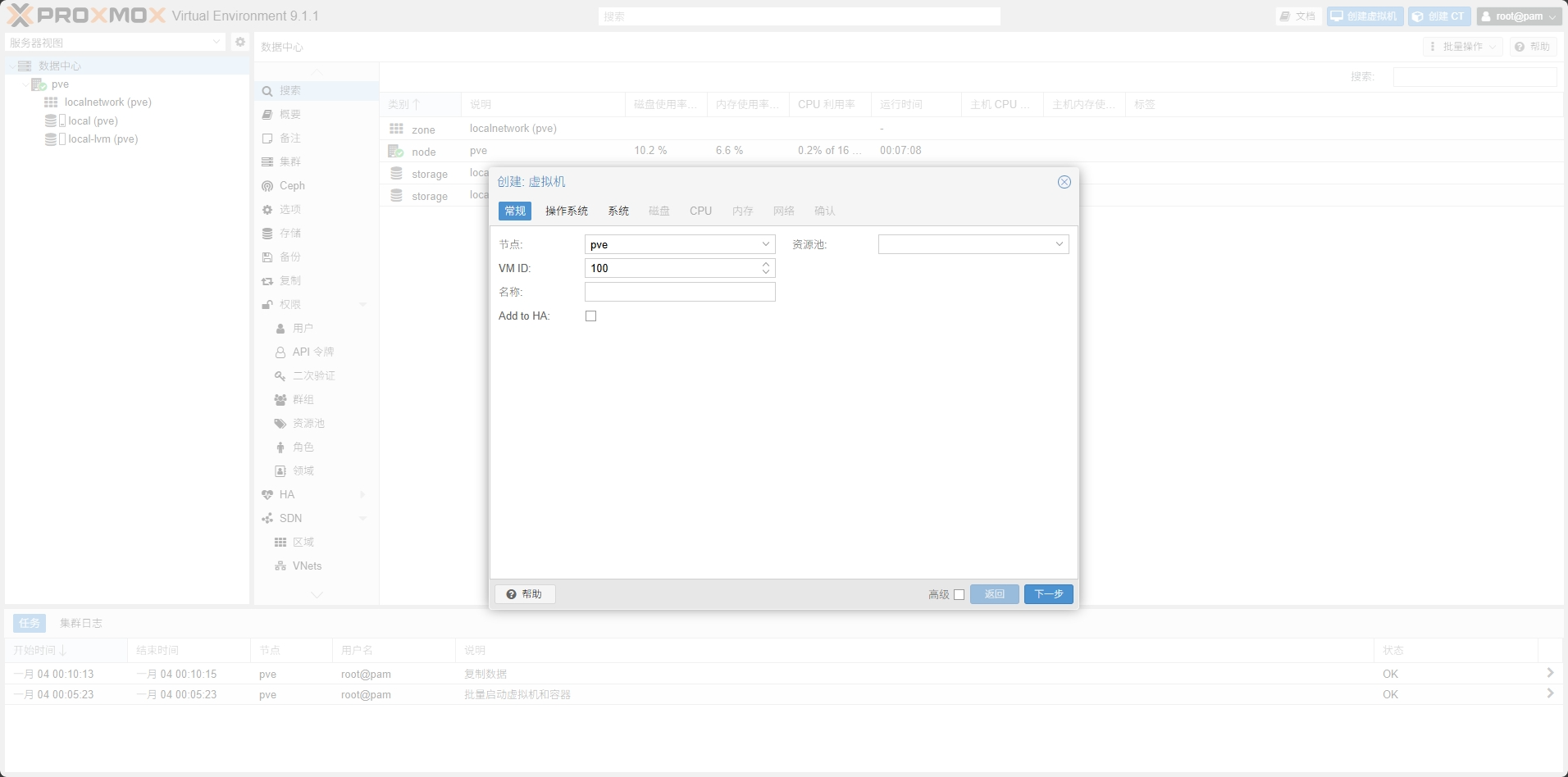
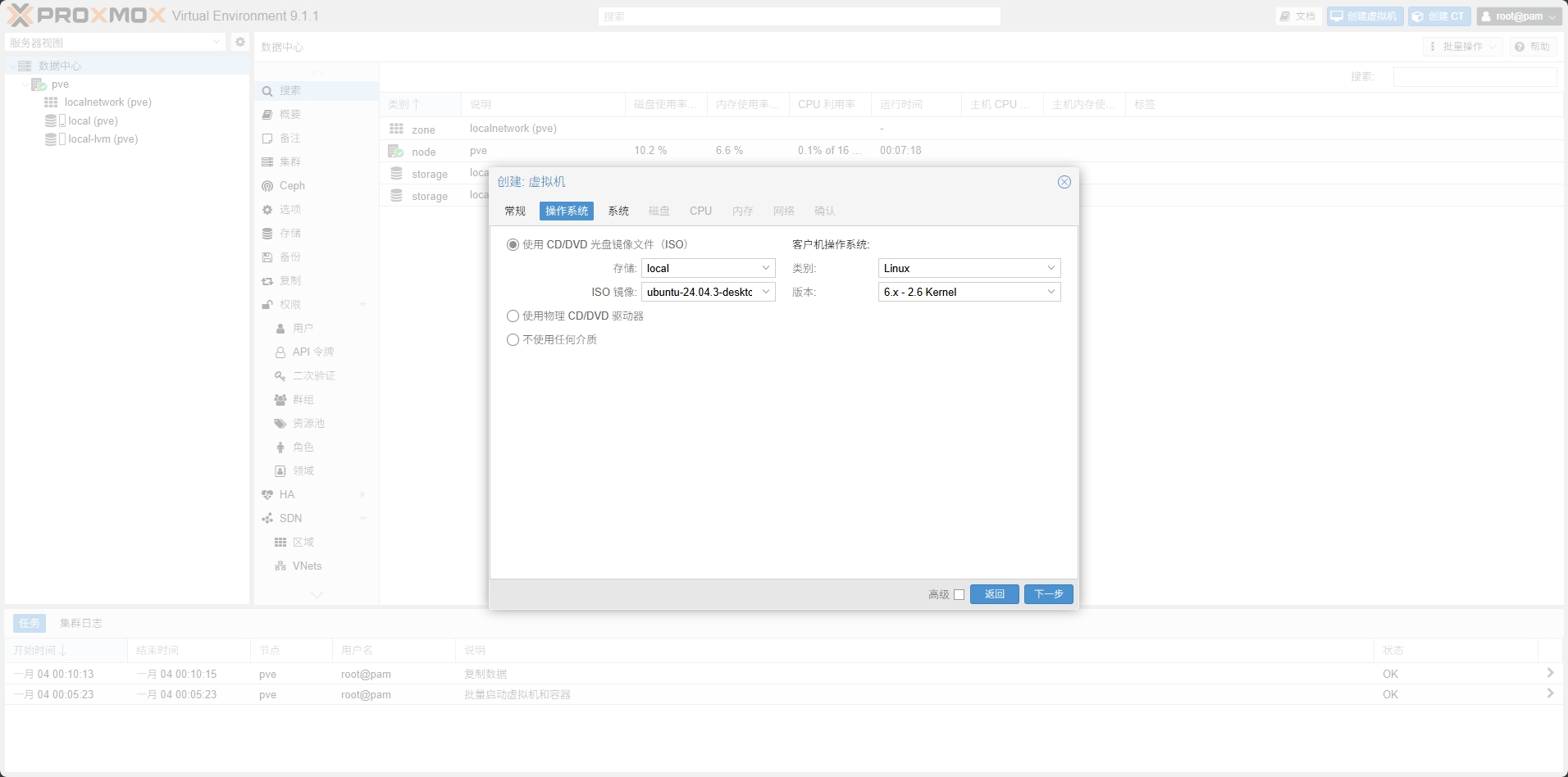
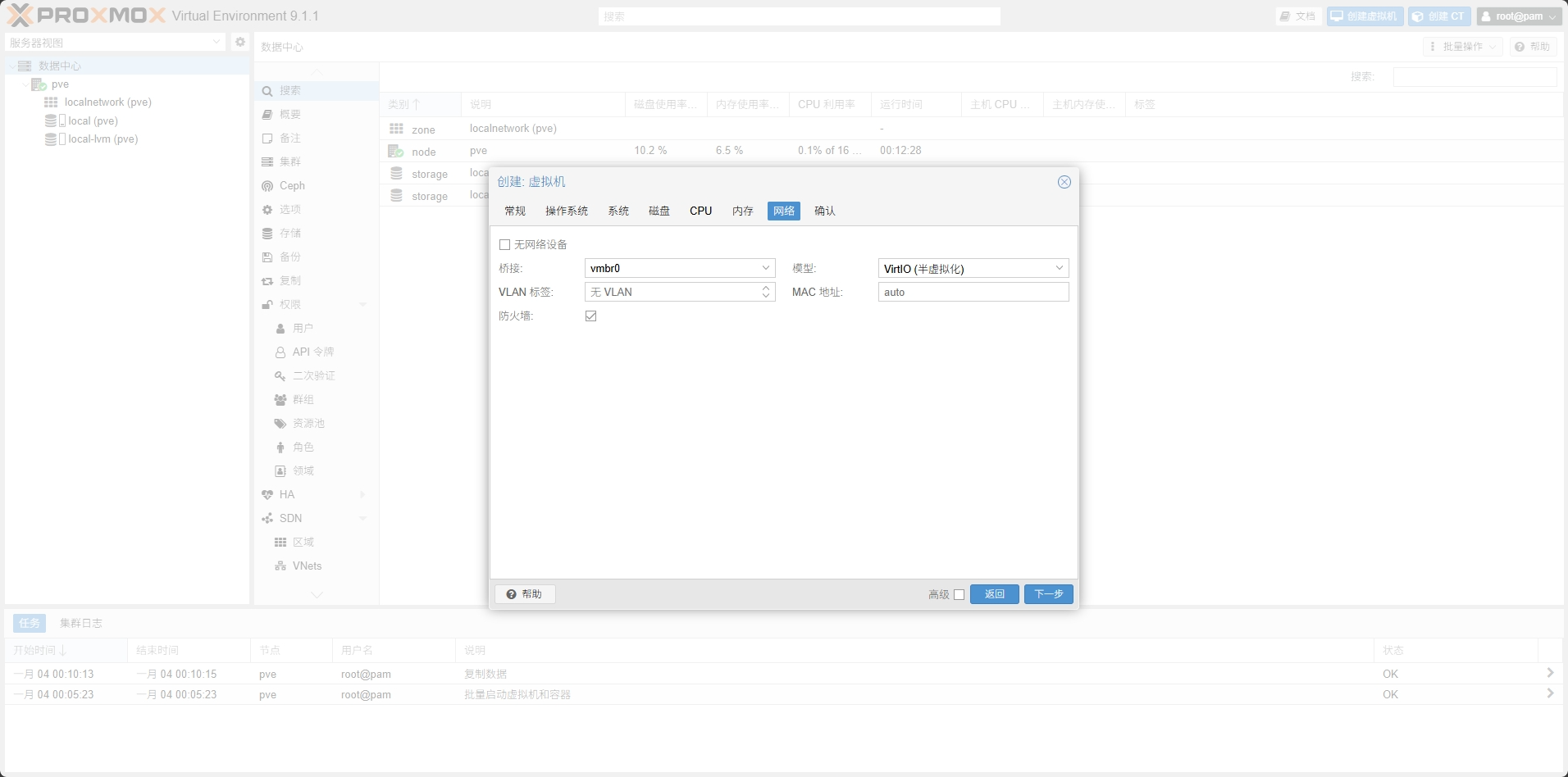
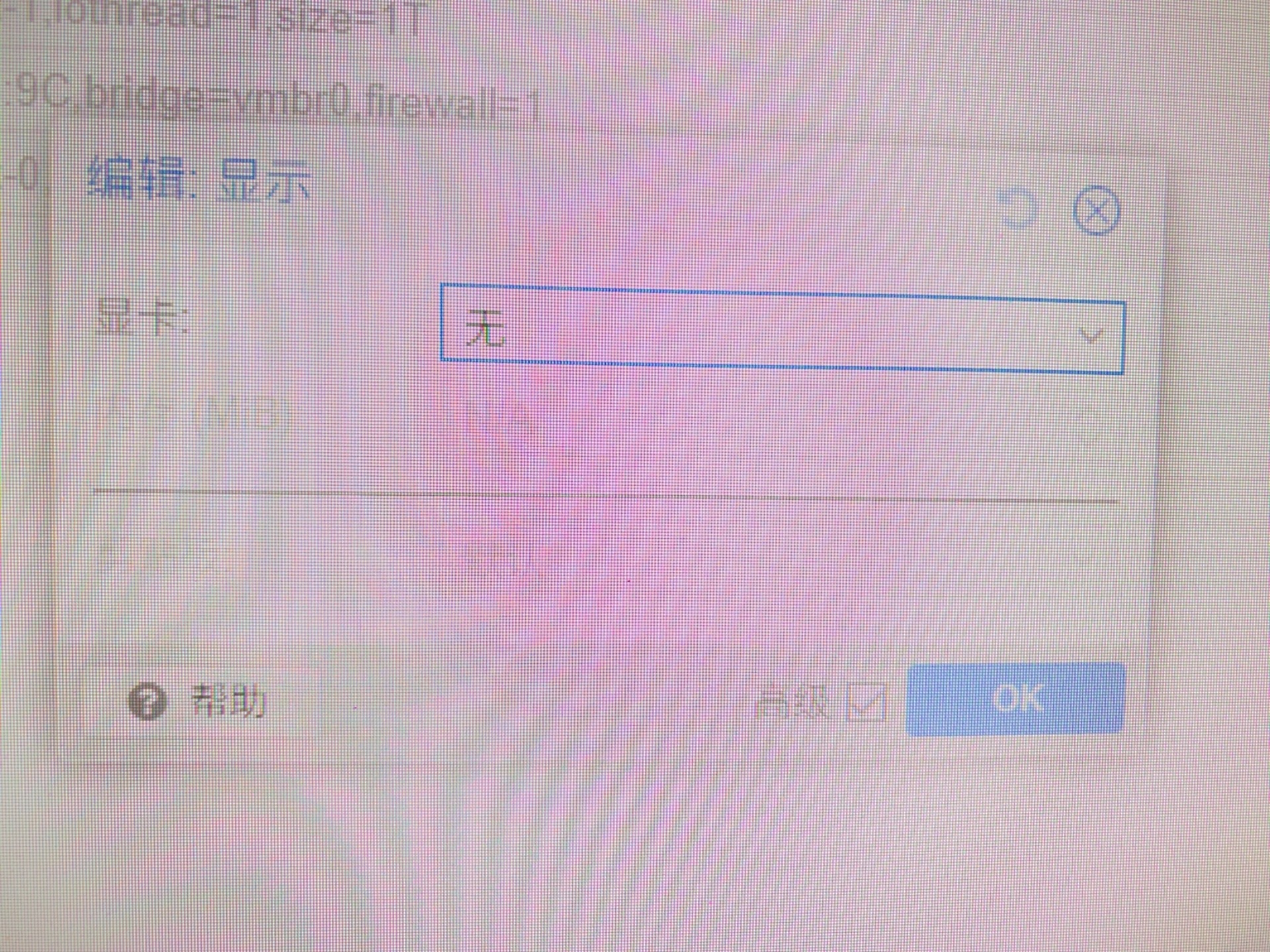
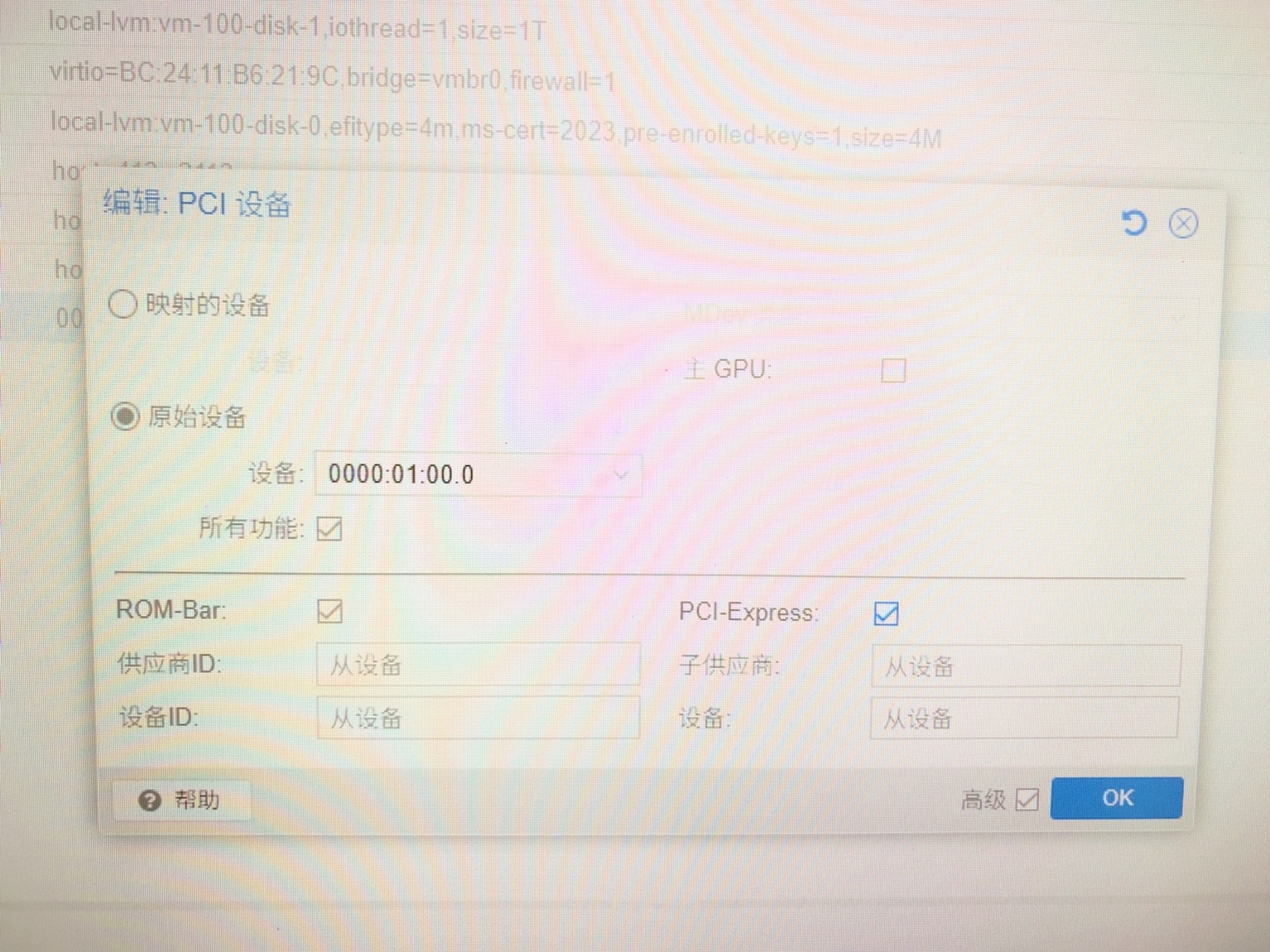
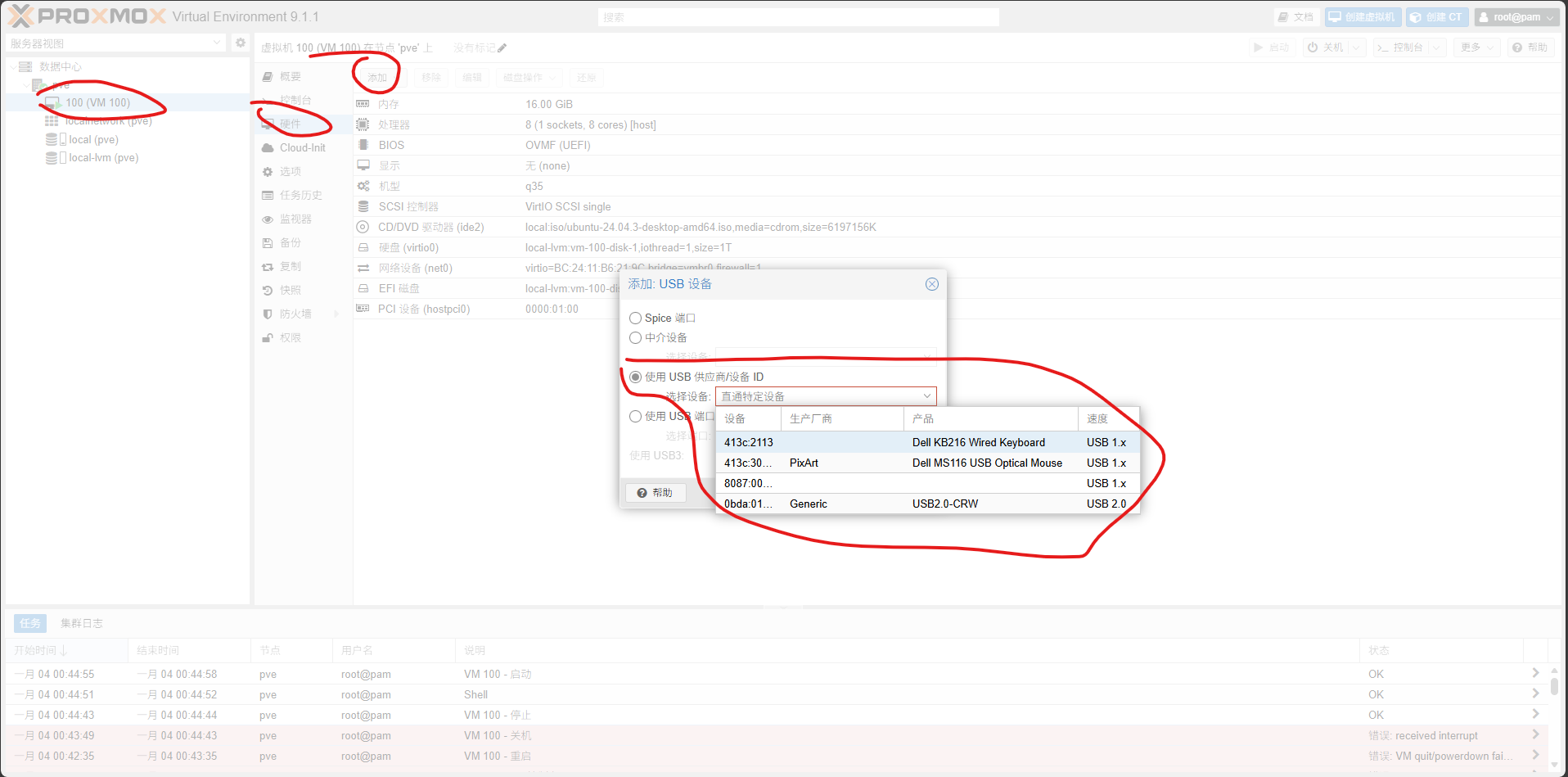
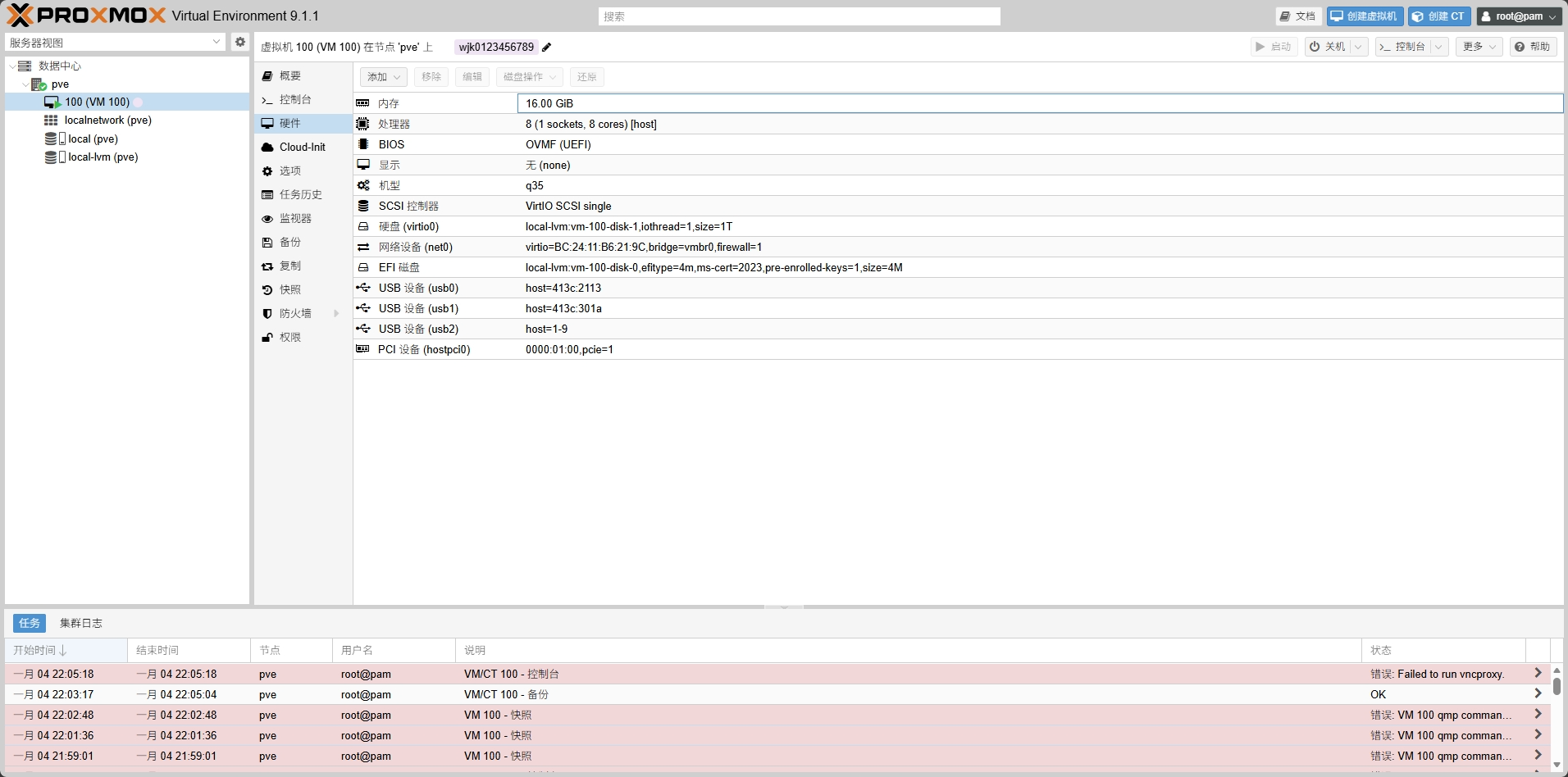
Proxmox VE安装Ubuntu、配置独显直通 发布于 2026年1月4日| 更新于 2026年1月8日| 分类于 服务器| 标签 Proxmox VE、Ubuntu| 2 文章目录 隐藏 1 上传ISO 2 新建虚拟机 3 配置显卡直通 4 启动虚拟机 4.1 方法 1:物理显示器直连显卡(最直接) 4.2 一、如果你用的是物理鼠标键盘(直接接在 PVE 主机上) 5 最终配置项 上传ISO 进入后台: 新建虚拟机 配置显卡直通 系统恢复后,放弃手动配置 VFIO,直接利用 PVE 的 PCI 设备直通功能,让系统自动适配驱动,步骤如下: 验证 IOMMU 仍启用: 启动后在 PVE Shell 执行dmesg | grep -i iommu,确认IOMMU enabled; 虚拟机直接添加 PCI 设备: PVE Web UI→虚拟机→硬件→添加→PCI 设备; 选择显卡01:00.0,在高级选项中勾选All Functions+ROM-Bar+PCI-Express; 将虚拟机「显示卡」改为None; 启动虚拟机并安装驱动: 进入 Ubuntu 虚拟机,执行sudo ubuntu-drivers autoinstall && sudo reboot,用nvidia-smi验证。Ubuntu通过ubuntu-drivers devices安装驱动 启动虚拟机 要在禁用虚拟 VGA(保障显卡直通)的前提下,看到 Ubuntu Desktop 的图形界面,核心是让物理显卡(RTX 3060)承担显示输出功能。以下是两种可靠的方法(根据你的硬件环境选择): 方法 1:物理显示器直连显卡(最直接) 这是最稳定的方式,适合有多余显示器的场景: 硬件连接:将显示器的 HDMI/DP 线直接插在你直通的 RTX 3060 显卡接口上(不是主板的接口,主板接口是核显,和虚拟机无关); 启动虚拟机:确保虚拟机配置是 vga: none + 已直通 RTX 3060(01:00.0+01:00.1); 自动显示界面:Ubuntu Desktop 启动后,会自动将图形界面输出到物理显卡连接的显示器上,直接操作即可。 鼠标键盘无反应: 在显卡直通的 Ubuntu Desktop 中出现鼠标键盘无反应,通常是虚拟机未正确识别物理 / 虚拟输入设备导致的,分 “物理设备直通” 和 “虚拟设备” 两种场景解决: 一、如果你用的是物理鼠标键盘(直接接在 PVE 主机上) 问题原因:物理输入设备未直通给虚拟机,Ubuntu 无法获取输入信号。解决步骤: 在 PVE Web UI 中选中虚拟机 100 → 点击 “硬件”→“添加”→“USB 设备”; 在设备列表中选择你的物理鼠标、键盘(通常显示为 “USB Keyboard/Mouse”),分别添加; 重启虚拟机,物理鼠标键盘会被直通给 Ubuntu,即可正常使用。 最终配置项 作者: 高志远 高志远,24岁,男生 查看高志远的所有文章
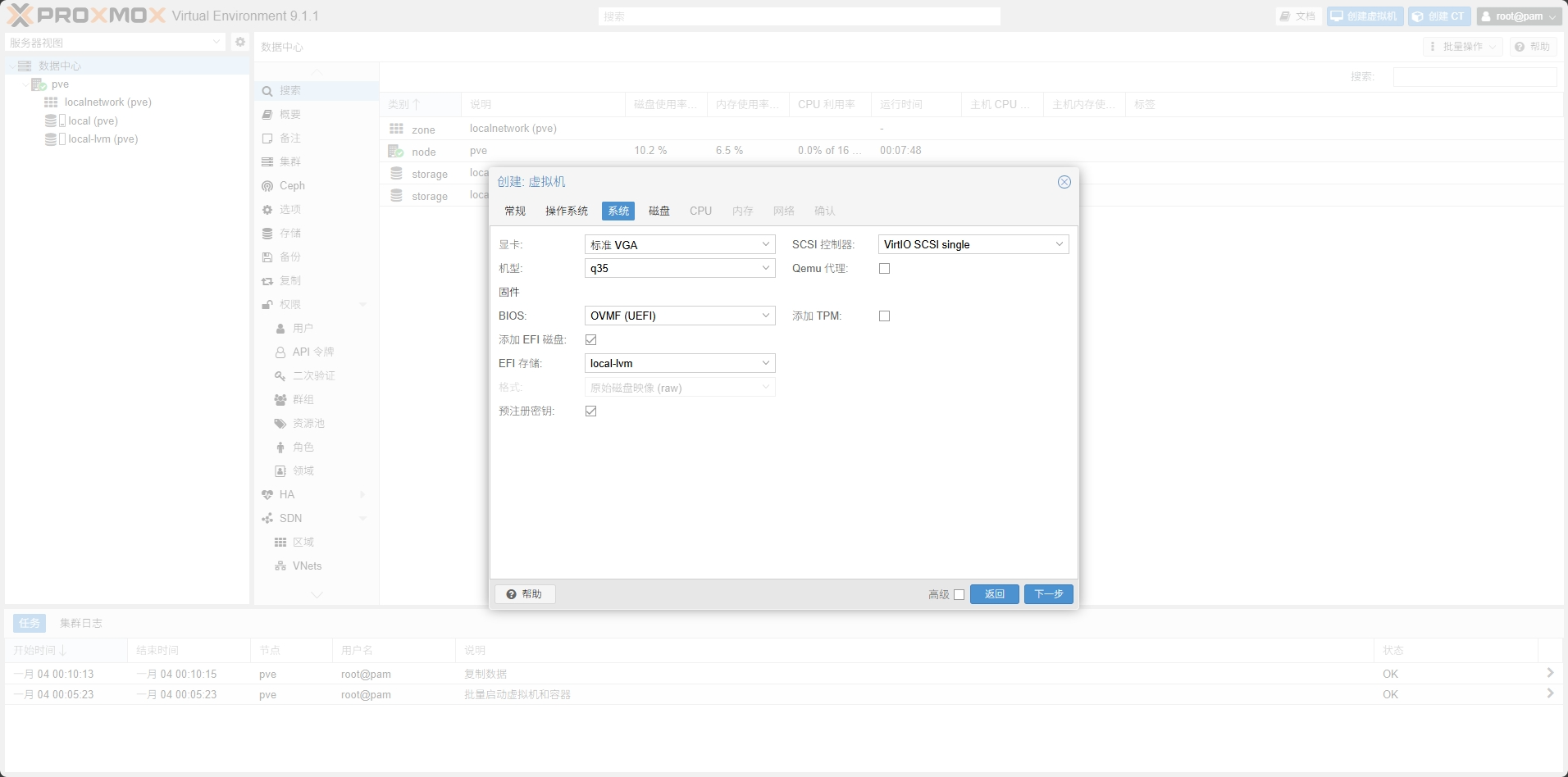
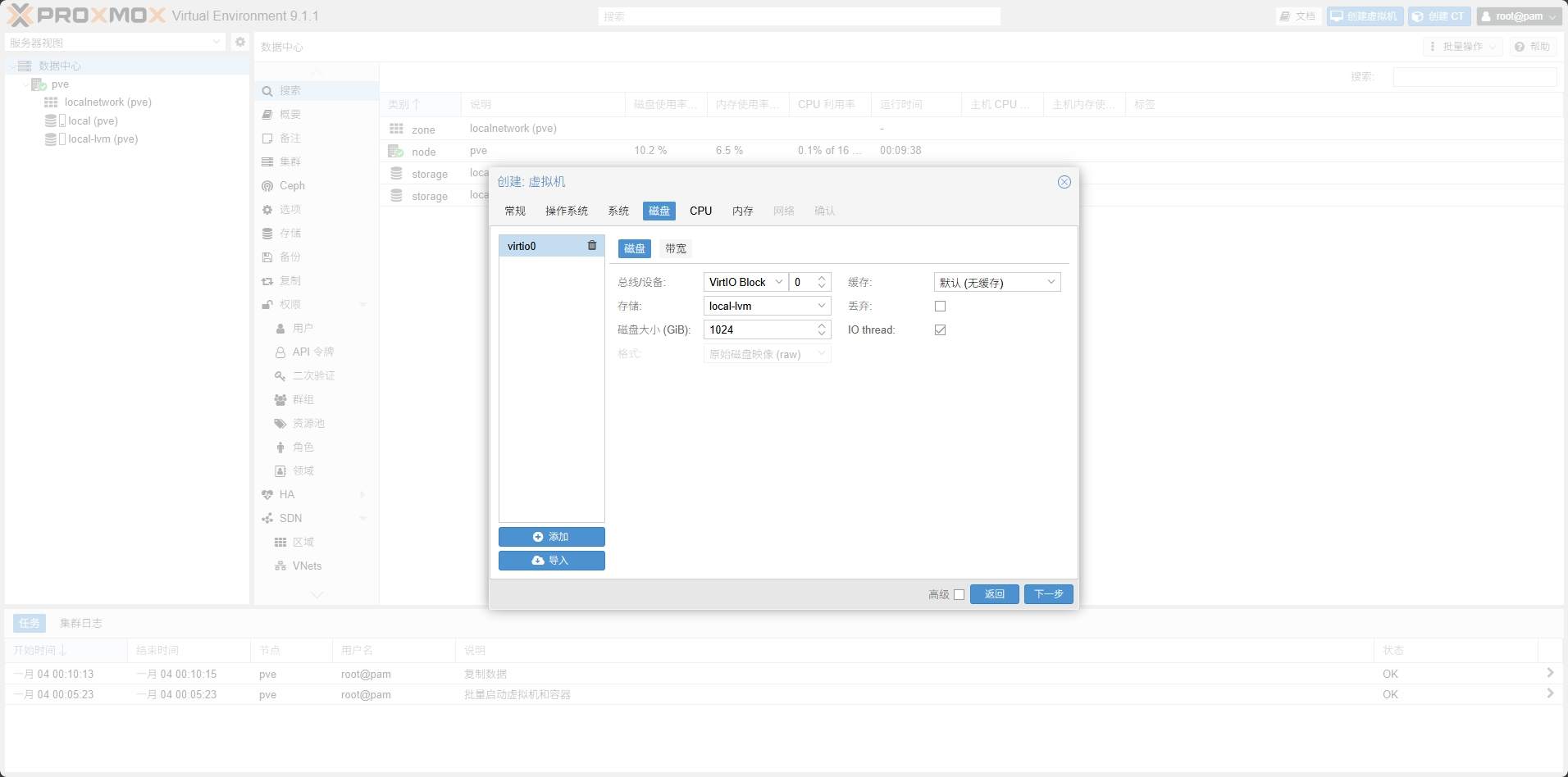
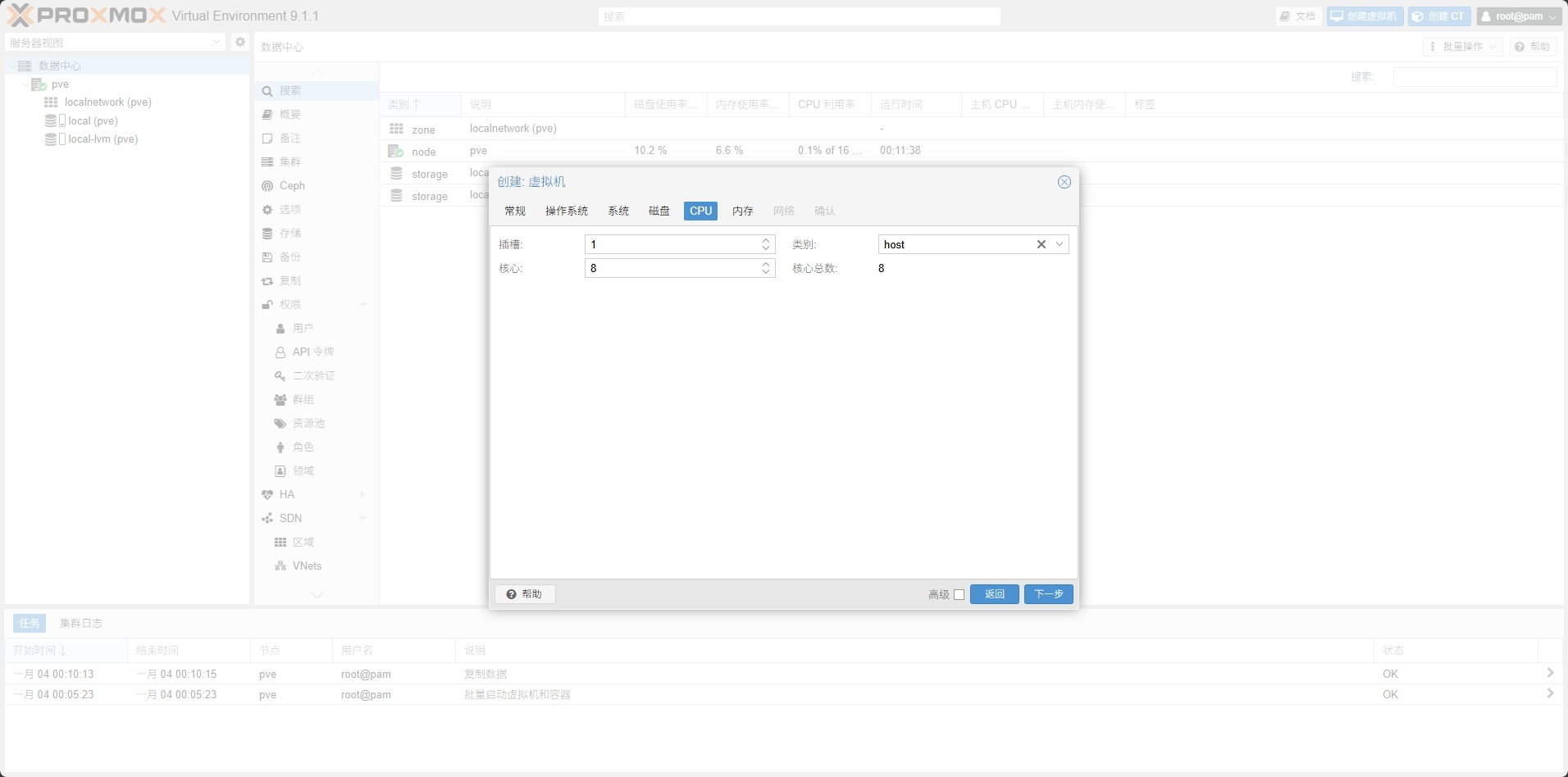
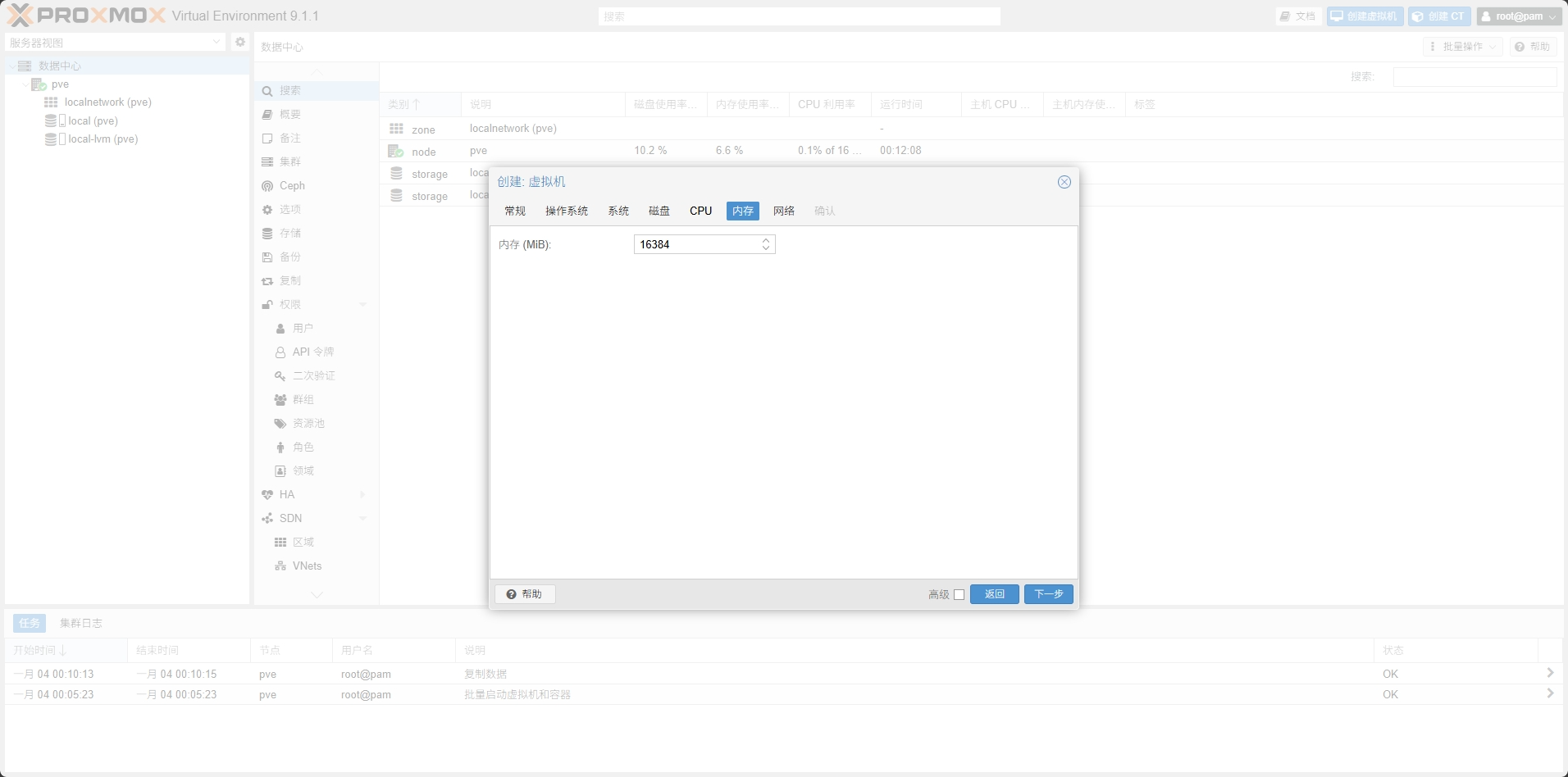

35532532532
fe’f’we’f’we