VS Code Git 修改远程URL、git remote set-url命令

我希望推送到自己建的GitHub仓库
ChatGPT 说:

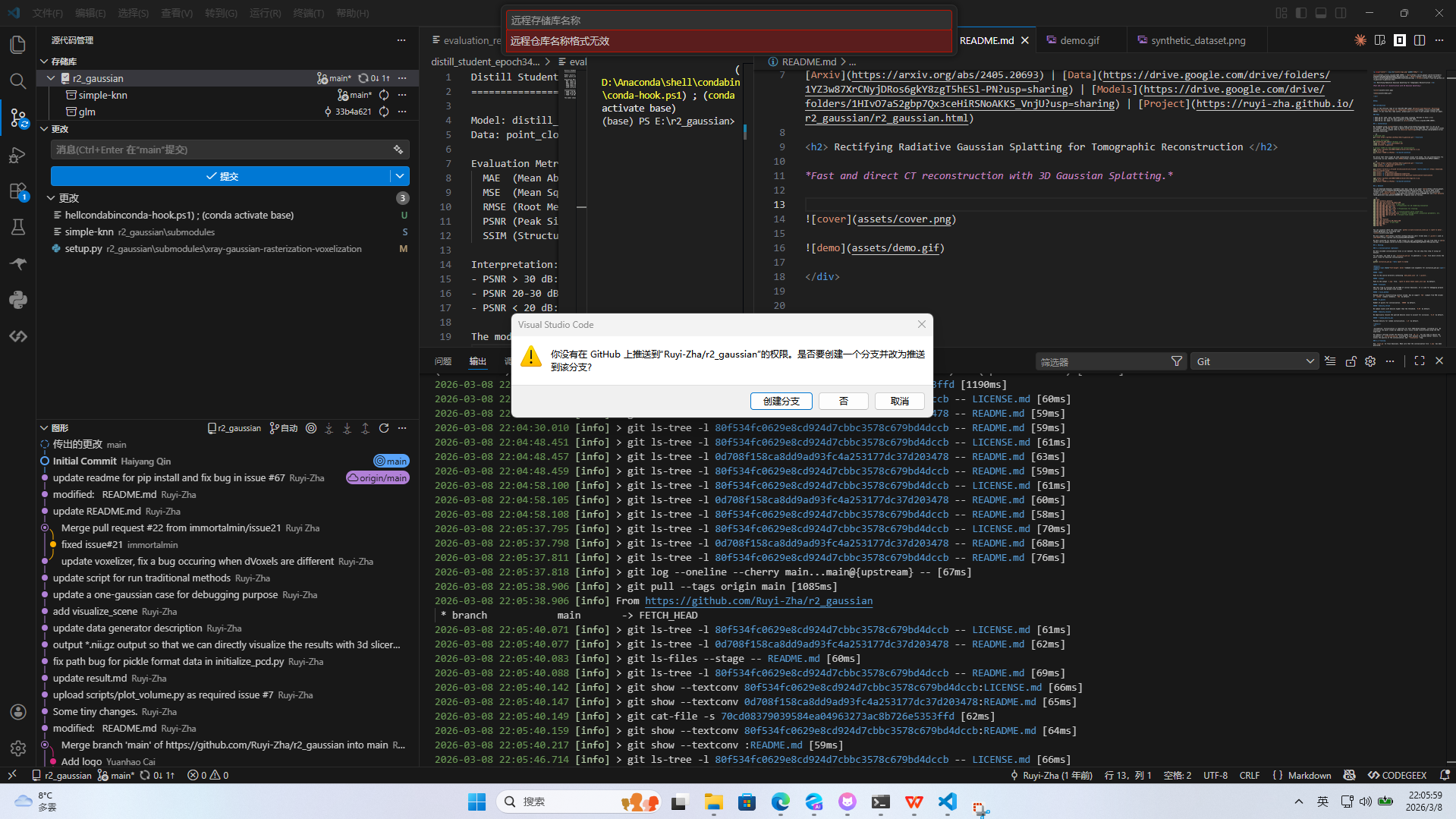
你现在这个弹窗的意思是:

你没有权限直接 push 到原作者的仓库
Ruyi-Zha/r2_gaussian

所以 VS Code 才问你要不要:

创建分支 / fork 到你自己的仓库再推送

你既然想推到自己建的 GitHub 仓库,就不要往原仓库推,要把本地仓库的 远程地址改成你自己的仓库

最稳妥的做法

第一步:先取消这个弹窗

点:

取消

不要点“创建分支”。


第二步:查看当前远程仓库

在 VS Code 终端运行:

git remote -v

你现在大概率会看到类似:

origin https://github.com/Ruyi-Zha/r2_gaussian.git (fetch)
origin https://github.com/Ruyi-Zha/r2_gaussian.git (push)

这说明你的 origin 还指向原作者仓库。


第三步:把远程改成你自己的仓库

假设你自己新建的仓库地址是:

https://github.com/你的用户名/你的仓库名.git

比如:

https://github.com/xxx/r2_gaussian.git

执行:

git remote set-url origin https://github.com/你的用户名/你的仓库名.git

例如:

git remote set-url origin https://github.com/xxx/r2_gaussian.git

第四步:确认改成功

再运行:

git remote -v

应该变成:

origin https://github.com/你的用户名/你的仓库名.git (fetch)
origin https://github.com/你的用户名/你的仓库名.git (push)

第五步:推送到你自己的仓库

然后执行:

git push -u origin main

如果之前已经 commit 成功,这一步成功后,你自己 GitHub 仓库里就能看到代码。


如果你想保留原作者地址,也可以更规范一点

这是更推荐的科研工作流:

  • origin 指向你自己的仓库

  • upstream 指向原作者仓库

这样你以后还能同步原项目更新。

命令如下。

1. 先把当前 origin 改成 upstream

git remote rename origin upstream

2. 再把你自己的仓库加成 origin

git remote add origin https://github.com/你的用户名/你的仓库名.git

3. 查看结果

git remote -v

会看到类似:

origin https://github.com/你的用户名/你的仓库名.git (fetch)
origin https://github.com/你的用户名/你的仓库名.git (push)
upstream https://github.com/Ruyi-Zha/r2_gaussian.git (fetch)
upstream https://github.com/Ruyi-Zha/r2_gaussian.git (push)

4. 推送

git push -u origin main

这个方案最好。


VS Code 图形界面为什么报“远程仓库名称格式无效”

因为它那个弹窗是在帮你做“fork/发布到分支”的流程,不是单纯改 remote 地址。
你现在最直接的办法就是用终端改 remote,最稳。


你现在就按这个做

如果你只想简单推到自己的仓库,直接执行这三步:

git remote -v
git remote set-url origin https://github.com/你的用户名/你的仓库名.git
git push -u origin main

把你自己的 GitHub 仓库地址发我,我可以直接帮你把第 2 条命令写完整。

你说:
GitHub上显示的是: Quick setup — if you’ve done this kind of thing before or https://github.com/Qinhaiyang123/KD-3D-R–Gaussian.git Get started by creating a new file or uploading an existing file. We recommend every repository include a README, LICENSE, and .gitignore. …or create a new repository on the command line echo “# KD-3D-R–Gaussian” >> README.md git init git add README.md git commit -m “first commit” git branch -M main git remote add origin https://github.com/Qinhaiyang123/KD-3D-R–Gaussian.git git push -u origin main …or push an existing repository from the command line git remote add origin https://github.com/Qinhaiyang123/KD-3D-R–Gaussian.git git branch -M main git push -u origin main
ChatGPT 说:

很好,你这个页面说明:你的 GitHub 新仓库是空的,地址是:

https://github.com/Qinhaiyang123/KD-3D-R--Gaussian.git

而你本地项目现在的 origin 还指向原作者仓库,所以 VS Code 才提示没有权限。

我们只需要 把本地仓库的远程地址改成你自己的仓库


一步一步做(最安全)

VS Code 终端(你现在的 PowerShell)运行:

1️⃣ 先看看当前远程地址

git remote -v

你应该会看到类似:

origin https://github.com/Ruyi-Zha/r2_gaussian.git (fetch)
origin https://github.com/Ruyi-Zha/r2_gaussian.git (push)

2️⃣ 删除旧的 origin

git remote remove origin

3️⃣ 添加你自己的仓库

git remote add origin https://github.com/Qinhaiyang123/KD-3D-R--Gaussian.git

4️⃣ 推送代码到你的仓库

git push -u origin main

如果成功,你会看到类似:

Enumerating objects...
Counting objects...
Writing objects...
To https://github.com/Qinhaiyang123/KD-3D-R--Gaussian.git
* [new branch] main -> main

推送成功后

刷新你的 GitHub 页面:

https://github.com/Qinhaiyang123/KD-3D-R--Gaussian

你就会看到:

  • 所有代码

  • commit history

  • README

  • scripts

  • models

  • utils

全部出现。


一个非常推荐的小优化(科研常用)

建议保留 原作者仓库作为 upstream,以后还能同步更新:

git remote add upstream https://github.com/Ruyi-Zha/r2_gaussian.git

以后如果原仓库更新,你可以:

git pull upstream main

最关键的一步(现在就做)

直接在终端执行这三行:

git remote remove origin
git remote add origin https://github.com/Qinhaiyang123/KD-3D-R--Gaussian.git
git push -u origin main

如果 push 成功,你的 GitHub 仓库就会立刻出现代码。


如果你愿意,我可以再教你 一个科研项目非常重要的 Git 技巧

👉 如何把 submodules(simple-knn / glm)正确上传,否则别人 clone 你的仓库会编译失败。

作者: 高志远

高志远,24岁,男生

发表评论

邮箱地址不会被公开。