请按照以下步骤操作:
第一步:下载 Anaconda 安装脚本
打开浏览器,访问 Anaconda 官方下载页面:https://www.anaconda.com/products/distribution#download-section
下载 Linux 版本:
找到 “Linux” 对应的下载按钮,通常是 64-bit (x86_64) 的 .sh 文件。
你可以直接点击下载,或者复制下载链接,然后在终端中使用 wget 命令下载(这样通常更快)。
使用 wget 下载(推荐):
复制浏览器中的下载链接。
打开终端,进入你想存放安装文件的目录(例如 ~/Downloads)。
使用 wget 命令下载。链接会随着版本更新而变化,请替换成你复制的最新链接。
bash

运行

# 示例命令,链接请务必替换为你自己复制的!

wget https://repo.anaconda.com/archive/Anaconda3-2023.09-0-Linux-x86_64.sh
第二步:运行安装脚本
给安装文件添加执行权限:在终端中,进入你下载文件的目录,然后执行:
bash

运行

# 同样,文件名请根据你下载的版本修改

chmod +x Anaconda3-2023.09-0-Linux-x86_64.sh
执行安装脚本:
bash

运行

# 文件名同样需要修改

./Anaconda3-2023.09-0-Linux-x86_64.sh
第三步:按照安装向导进行配置
查看许可证协议:安装程序会显示许可证协议,不断按 Enter 键阅读,直到提示你是否接受。
接受许可证:当看到 Do you accept the license terms? [yes|no] 时,输入 yes 并按 Enter。
选择安装位置:
安装程序会建议一个默认位置,通常是 /home/你的用户名/anaconda3。
强烈建议使用默认位置,这样可以避免很多后续的配置麻烦。
直接按 Enter 确认即可。
配置环境变量(关键步骤):
这是最关键的一步!安装程序会询问:
Do you wish the installer to initialize Anaconda3 by running conda init? [yes|no]
请输入 yes 并按 Enter。
选择 yes 会自动将 Anaconda 的路径添加到你的 ~/.bashrc (或其他 shell 配置文件) 中,这样你在任何新打开的终端中都可以直接使用 conda 命令,无需再手动配置环境变量。
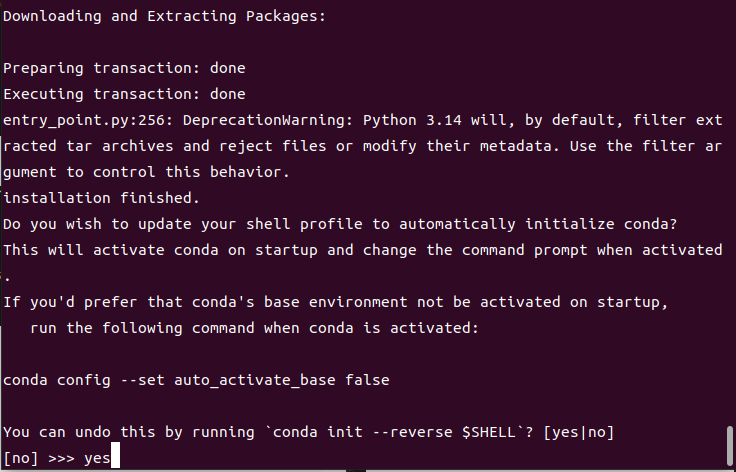
如果忘记配置环境变量,查看:(安装Anaconda时环境变量输入yes即无需这一步!)Ubuntu 中 Anaconda 环境变量配置
等待安装完成:安装过程会持续几分钟,请耐心等待,直到看到 “Thank you for installing Anaconda3!” 的提示。
第四步:验证安装
关闭并重新打开终端:这是让环境变量配置生效的最简单方法。
检查 conda 版本:在新终端中输入以下命令,如果能正确显示版本号,说明安装成功。
bash

运行

conda --version
你应该会看到类似 conda 23.10.0 的输出。
检查 Python 版本:同样,输入以下命令,确认默认的 Python 已经是 Anaconda 自带的版本。
bash

运行

python --version
你应该会看到类似 Python 3.11.5 :: Anaconda, Inc. 的输出。
至此,Anaconda 已成功重装!你现在可以正常使用 conda 命令来管理你的 Python 环境和包了。
